29-30学时:PyCharm数据生产力环境
数据生产力环境:Python解释器、虚拟环境与包源(Windows平台)
课程概览
这门4学时课程面向职业本科学生,帮助在Windows平台上掌握Python数据生产力环境,学会切换Python版本、创建虚拟环境、配置快速包源,并在PyCharm中分析养老健康数据。课程以Pandas、NumPy、Matplotlib、Seaborn为核心,通过养老健康数据(老年人心率、血压、睡眠质量、步数)的案例、详细库介绍和独立实践,培养环境搭建和数据分析能力。任务步骤细化,确保零跨越,每位同学独立完成实验和作业,提交到学习通。
第1学时:理论、库介绍、养老健康案例,明确任务。
第2-3学时:独立实践,配置环境,生成图表。
第4学时:展示成果,拍摄屏幕输出,提交作业。
课前准备
安装PyCharm社区版(免费,下载:www.jetbrains.com/py...
确保Windows电脑有10GB可用磁盘空间和稳定网络。
无需Python基础,但需会用鼠标和键盘操作电脑。
准备笔记本记录步骤。
注册学习通账号,确保能上传文件。
准备手机或相机,用于拍摄屏幕输出。
库介绍:Pandas、NumPy、Matplotlib、Seaborn
以下是对四个关键库的详细介绍,包含功能、核心类/模块、在养老健康数据分析中的应用,以及类图(文本形式),语言简洁适合初学者。
1. Pandas
概述:Pandas像电子表格,帮你整理和分析表格数据(如Excel),适合处理养老健康记录。
核心功能:
表格操作:创建表格(DataFrame),读取CSV文件,添加/删除数据。
数据清洗:修复空数据,删除重复行。
统计:计算平均值、最大值、相关性。
养老健康应用:
读取心率、血压数据,计算平均值。
找出异常血压(如>180)。
核心类/模块:
Series: 一列数据,如心率列表。DataFrame: 多列表格,如健康记录。read_csv: 打开CSV文件。groupby: 按年龄分组统计。
类图(文本描述):
pandas
├── Series
│   ├── Attributes: index, values
│   ├── Methods: mean(), sum()
├── DataFrame
│   ├── Attributes: columns, index
│   ├── Methods: loc[], groupby(), to_csv()
├── IO
│   ├── read_csv()
│   ├── to_csv()
2. NumPy
概述:NumPy像计算器,处理数字和数组,速度快,是Pandas的基础。
核心功能:
数组操作:创建数字列表,排序,切片。
数学计算:平均值、标准差,随机数。
养老健康应用:
计算心率波动(标准差)。
生成模拟步数数据。
核心类/模块:
ndarray: 数字数组,如步数列表。random: 生成随机数。
类图(文本描述):
numpy
├── ndarray
│   ├── Attributes: shape, dtype
│   ├── Methods: mean(), std()
├── random
│   ├── Methods: randint()
3. Matplotlib
概述:Matplotlib像画图工具,绘制折线图、散点图,展示数据趋势。
核心功能:
绘图:画折线图、柱状图,加标题、标签。
保存:保存图片(如PNG)。
养老健康应用:
画心率随年龄变化的折线图。
比较睡眠质量。
核心类/模块:
pyplot: 绘图工具,如plot()画线。Figure: 画布。Axes: 坐标轴,控制图表。
类图(文本描述):
matplotlib
├── pyplot
│   ├── Methods: plot(), title(), savefig()
├── Figure
│   ├── Methods: add_subplot()
├── Axes
│   ├── Methods: set_xlabel(), legend()
4. Seaborn
概述:Seaborn基于Matplotlib,画更漂亮的统计图,如热力图、箱线图,适合初学者。
核心功能:
统计图表:热力图显示相关性,箱线图显示数据范围。
美化:自动调整颜色和风格。
养老健康应用:
画心率和血压的相关性热力图。
用箱线图看步数分布。
核心类/模块:
heatmap: 画热力图。boxplot: 画箱线图。
类图(文本描述):
seaborn
├── heatmap
│   ├── Parameters: data, annot
├── boxplot
│   ├── Parameters: data
第1学时:数据生产力环境与养老健康案例
学习目标
了解Windows上的Python环境(版本、虚拟环境、包源)。
理解Pandas、NumPy、Matplotlib、Seaborn的作用。
通过养老健康案例认识环境管理的重要性。
明确实践任务和作业要求。
学习安排
导入与讨论
问题引导:你用电脑时遇到过软件不兼容的问题吗?(如安装失败、版本不对)
案例导入:展示养老健康数据分析(心率、血压),因Pandas版本错误导致Seaborn热力图失败,说明环境管理的重要性。
核心理论与案例
Python版本管理
理论:不同Python版本(如3.9、3.11)影响库运行。Pandas 2.0需Python 3.8+。
案例演示:
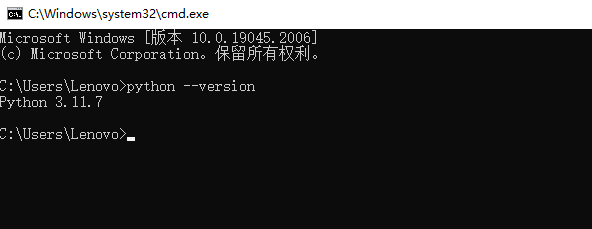
按Win+R,输入
cmd,按回车,打开命令提示符。输入
python --version,按回车,看版本(如“Python 3.10.5”)。输入
py -3.9,按回车,再输入python --version,看是否显示“Python 3.9.0”。输入
py -3.11,按回车,再输入python --version,看是否显示“Python 3.11.0”。若无3.9或3.11,老师提供安装包(
python-3.9.0.exe、python-3.11.0.exe)。
任务:
记下命令:
python --version、py -3.9。记下你的电脑Python版本。
虚拟环境(15分钟)
理论:虚拟环境像独立文件夹,为每个项目装不同版本的库,避免冲突。
案例演示(用Pandas):
打开桌面,右键新建文件夹,命名为
HealthProjects。在命令提示符输入
cd C:\Users\你的用户名\Desktop\HealthProjects,按回车。输入
py -3.9 -m venv project_a_env,按回车,创建虚拟环境。输入
project_a_env\Scripts\activate,按回车,看到(project_a_env)。输入
pip install pandas==1.4.0,按回车,安装Pandas。输入
python,按回车,进入Python模式。输入以下代码,每行后按回车:
import pandas as pd
df = pd.DataFrame({'Age': [60, 65], 'HeartRate': [72, 78]})
print(df)
print(pd.__version__)
看到表格和“1.4.0”,按Ctrl+Z退出Python。
任务:
记下命令:
py -3.9 -m venv project_a_env、project_a_env\Scripts\activate。记下Pandas代码。
包源配置
理论:包源像下载网站,清华源(
https://pypi.tuna.tsinghua.edu.cn/simple)比默认PyPI快。案例演示(用NumPy):
在
(project_a_env)下,输入pip install numpy -i https://pypi.tuna.tsinghua.edu.cn/simple,按回车。为永久使用清华源:
打开文件资源管理器,进入
C:\Users\你的用户名。右键新建文件夹,命名为
pip。进入
pip文件夹,右键新建文本文档,命名为pip.ini(确保扩展名是.ini)。打开
pip.ini,输入:[global] index-url = https://pypi.tuna.tsinghua.edu.cn/simple trusted-host = pypi.tuna.tsinghua.edu.cn点击文件>保存,关闭记事本。
输入
pip install numpy,按回车,下载应更快。
任务:
记下清华源地址和
pip.ini内容。记下创建
pip.ini的步骤。
任务与作业预告
实践任务:每位同学独立完成两个养老健康项目:
项目A:Python 3.9,清华源,Pandas 1.4.0,NumPy,Matplotlib,画心率、血压、睡眠质量折线图。
项目B:Python 3.11,阿里源,Pandas 2.0.0,NumPy,Seaborn,画健康指标热力图和箱线图。
目标:配置环境,分析数据,生成图表,第4学时展示并拍摄屏幕输出。
作业要求(提交到学习通):
提交压缩包(
学号_姓名_作业.zip),包含:项目A和B的
pip list照片(pip_list_a.jpg、pip_list_b.jpg),拍摄命令提示符屏幕。项目A的折线图照片(
health_plot_a.jpg),拍摄PyCharm运行结果或图片。项目B的热力图和箱线图照片(
health_plot_b1.jpg、health_plot_b2.jpg),拍摄PyCharm运行结果或图片。500字心得(
学号_姓名_心得.docx),回答:你用了哪些步骤配置环境?
折线图、热力图、箱线图说明了什么?
遇到什么问题?怎么解决?
截止时间:课程结束后第3天,上传至学习通(老师提供链接)。
任务:
记下项目A和B的要求。
记下作业内容和文件名格式。
准备手机或相机,确保能清晰拍摄屏幕。
提出疑问,老师解答。
第2学时:实践任务——环境搭建与库安装
学习目标
切换Python 3.9和3.11。
创建虚拟环境,安装Pandas、NumPy、Matplotlib、Seaborn。
配置PyCharm,验证库版本。
学习安排
准备工作
任务概述:为项目A和B配置环境,安装库,验证版本,每位同学独立完成。
任务:
打开Word,新建文档,命名为
学号_姓名_记录.docx,记录每步命令和结果。按Win+R,输入
cmd,按回车,打开命令提示符。打开文件资源管理器,进入
C:\Users\你的用户名\Desktop\HealthProjects。右键新建文件夹,命名为
Screenshots,用于保存照片。
动手实践
任务1:切换Python版本(10分钟)
详细步骤:
在命令提示符输入
python --version,按回车,看输出版本(如“Python 3.10.5”)。输入
py -3.9,按回车,再输入python --version,看是否显示“Python 3.9.0”。输入
py -3.11,按回车,再输入python --version,看是否显示“Python 3.11.0”。若无3.9或3.11,老师提供安装包:
双击
python-3.9.0.exe或python-3.11.0.exe。勾选“Add Python to PATH”,点击“Install Now”。
安装完后,重复步骤2和3。
验证:看到“Python 3.9.0”和“Python 3.11.0”。
任务:
复制命令和输出到
学号_姓名_记录.docx。用手机或相机拍摄命令提示符屏幕,保存为
C:\Users\你的用户名\Desktop\HealthProjects\Screenshots\version_check.jpg。
任务2:创建虚拟环境与库安装
详细步骤:
项目A(Python 3.9):
输入
cd C:\Users\你的用户名\Desktop\HealthProjects,按回车。输入
py -3.9 -m venv project_a_env,按回车。输入
project_a_env\Scripts\activate,按回车,看到(project_a_env)。输入
pip install pandas==1.4.0 numpy matplotlib,按回车,等待安装。输入
pip list,按回车,看是否显示pandas 1.4.0、numpy、matplotlib。
项目B(Python 3.11):
输入
deactivate,按回车,退出(project_a_env)。输入
py -3.11 -m venv project_b_env,按回车。输入
project_b_env\Scripts\activate,按回车,看到(project_b_env)。输入
pip install pandas==2.0.0 numpy seaborn,按回车,等待安装。输入
pip list,按回车,看是否显示pandas 2.0.0、numpy、seaborn。
验证:
pip list显示正确库版本。任务:
复制命令和
pip list输出到学号_姓名_记录.docx。拍摄
pip list屏幕,保存为pip_list_a.jpg(项目A)和pip_list_b.jpg(项目B)。
任务3:PyCharm配置与验证
详细步骤:
双击桌面PyCharm图标,打开PyCharm。
项目A:
点击“New Project”。
在“Location”框输入
C:\Users\你的用户名\Desktop\HealthProjects\Project_A。点击“Python Interpreter”旁边的“...”。
点击“Add Interpreter” > “Existing environment”。
点击“...”,浏览到
C:\Users\你的用户名\Desktop\HealthProjects\project_a_env\Scripts\python.exe,点击“OK”。点击“Create”。
项目B:
重复步骤2,Location改为
C:\Users\你的用户名\Desktop\HealthProjects\Project_B。选择
C:\Users\你的用户名\Desktop\HealthProjects\project_b_env\Scripts\python.exe。
在项目A中:
右键
Project_A文件夹,选“New” > “Python File”,输入test_a,按回车。在
test_a.py输入:import pandas as pd import numpy as np import matplotlib print("Pandas:", pd.__version__) print("NumPy:", np.__version__) print("Matplotlib:", matplotlib.__version__) df = pd.DataFrame({'Age': [60, 65], 'Steps': [8000, 7500]}) print("Sample DataFrame:\n", df) print("Mean Steps:", np.mean(df['Steps']))点击右上角绿色三角,运行,查看控制台输出。
在项目B中:
创建
test_b.py,输入:import pandas as pd import numpy as np import seaborn print("Pandas:", pd.__version__) print("NumPy:", np.__version__) print("Seaborn:", seaborn.__version__) df = pd.DataFrame({'Age': [60, 65], 'Steps': [8000, 7500]}) print("Sample DataFrame:\n", df) print("Mean Steps:", np.mean(df['Steps']))运行,查看输出。
检查输出:
项目A:Pandas 1.4.0,Matplotlib有版本,均值7750。
项目B:Pandas 2.0.0,Seaborn有版本,均值7750。
验证:输出正确版本和均值。
任务:
复制代码和输出到
学号_姓名_记录.docx。拍摄PyCharm控制台屏幕,保存为
test_a.jpg(项目A)和test_b.jpg(项目B)。
检查与整理
任务:
检查:
pip list和test_a.py/test_b.py输出正确。更新
学号_姓名_记录.docx,列出命令、输出、照片文件名。确认照片保存:
version_check.jpg、pip_list_a.jpg、pip_list_b.jpg、test_a.jpg、test_b.jpg。记录问题(如“pip install慢”),向老师提问。
任务清单
确认Python 3.9和3.11,拍摄
version_check.jpg。创建虚拟环境,安装库,拍摄
pip_list_a.jpg、pip_list_b.jpg。配置PyCharm,运行
test_a.py和test_b.py,拍摄test_a.jpg、test_b.jpg。
学习资源
电脑:Windows,PyCharm,命令提示符。
代码:
test_a.py、test_b.py(如上)。文件夹:
C:\Users\你的用户名\Desktop\HealthProjects。笔记:
学号_姓名_记录.docx。
第3学时:实践任务——包源配置与养老健康数据分析
学习目标
配置清华和阿里包源,加速安装。
用Pandas、NumPy、Matplotlib、Seaborn分析养老健康数据,生成折线图、热力图、箱线图。
准备展示和作业。
学习安排
准备与回顾
回顾:检查虚拟环境(运行
pip list,确认库版本)。任务概述:配置包源,分析心率、血压、睡眠质量、步数,生成图表,准备作业。
任务:
打开命令提示符和PyCharm。
打开
学号_姓名_记录.docx。检查
C:\Users\你的用户名\Desktop\HealthProjects\Screenshots文件夹。
动手实践
任务1:配置包源
详细步骤:
项目A(清华源):
输入
cd C:\Users\你的用户名\Desktop\HealthProjects,按回车。输入
project_a_env\Scripts\activate,按回车,看到(project_a_env)。打开文件资源管理器,进入
C:\Users\你的用户名。若无
pip文件夹,右键新建,命名为pip。进入
pip,右键新建文本文档,命名为pip.ini。打开
pip.ini,输入:[global] index-url = https://pypi.tuna.tsinghua.edu.cn/simple trusted-host = pypi.tuna.tsinghua.edu.cn点击文件>保存,关闭。
在命令提示符输入
pip install scipy,按回车,记下开始和结束时间。输入
pip list,按回车,确认scipy。
项目B(阿里源):
输入
deactivate,按回车,退出(project_a_env)。输入
project_b_env\Scripts\activate,按回车,看到(project_b_env)。打开
C:\Users\你的用户名\pip\pip.ini,替换为:[global] index-url = https://mirrors.aliyun.com/pypi/simple trusted-host = mirrors.aliyun.com保存,关闭。
输入
pip install scipy,按回车,记下时间。输入
pip list,按回车,确认scipy。
验证:安装快,
pip list显示scipy。任务:
复制命令、
pip.ini内容、时间到学号_姓名_记录.docx。拍摄
pip list屏幕,保存为pip_list_a2.jpg(项目A)和pip_list_b2.jpg(项目B)。拍摄
pip.ini屏幕(打开记事本显示内容),保存为pip_ini.jpg。
任务2:养老健康数据分析
详细步骤:
创建数据文件:
打开文件资源管理器,进入
C:\Users\你的用户名\Desktop\HealthProjects。右键新建文本文档,命名为
health_data.csv。打开
health_data.csv,输入:Age,HeartRate,BloodPressure,SleepQuality,Steps 60,72,120,7.5,8000 65,78,130,7.0,7500 70,85,140,6.5,7000 75,90,145,6.0,6500 80,95,150,5.5,6000点击文件>保存,关闭。
项目A:折线图:
打开PyCharm,进入
Project_A。右键
Project_A文件夹,选“New” > “Python File”,输入plot_a,按回车。在
plot_a.py输入:import pandas as pd import matplotlib.pyplot as plt import numpy as np # 读取数据 df = pd.read_csv('C:/Users/你的用户名/Desktop/HealthProjects/health_data.csv') # 统计均值 mean_values = df[['HeartRate', 'BloodPressure', 'SleepQuality']].mean() print("Mean Values:\n", mean_values) # 绘制折线图 plt.figure(figsize=(10, 6)) plt.plot(df['Age'], df['HeartRate'], label='Heart Rate (bpm)', marker='o') plt.plot(df['Age'], df['BloodPressure'], label='Blood Pressure (mmHg)', marker='s') plt.plot(df['Age'], df['SleepQuality'], label='Sleep Quality (hours)', marker='^') plt.title('Health Indicators by Age (Matplotlib)') plt.xlabel('Age') plt.ylabel('Value') plt.legend() plt.grid(True) plt.savefig('C:/Users/你的用户名/Desktop/HealthProjects/health_plot_a.png') plt.show()替换“你的用户名”为实际用户名(在文件资源管理器
C:\Users下查看)。点击绿色三角运行,查看图表。
打开
C:\Users\你的用户名\Desktop\HealthProjects,检查health_plot_a.png。
项目B:热力图和箱线图:
进入
Project_B。创建
plot_b.py,输入:import pandas as pd import seaborn as sns import matplotlib.pyplot as plt # 读取数据 df = pd.read_csv('C:/Users/你的用户名/Desktop/HealthProjects/health_data.csv') # 热力图 plt.figure(figsize=(8, 6)) corr = df.corr() sns.heatmap(corr, annot=True, cmap='coolwarm', square=True) plt.title('Correlation Heatmap of Health Indicators (Seaborn)') plt.savefig('C:/Users/你的用户名/Desktop/HealthProjects/health_plot_b1.png') plt.show() # 箱线图 plt.figure(figsize=(8, 6)) sns.boxplot(data=df[['HeartRate', 'BloodPressure', 'SleepQuality', 'Steps']]) plt.title('Distribution of Health Indicators (Seaborn)') plt.ylabel('Value') plt.savefig('C:/Users/你的用户名/Desktop/HealthProjects/health_plot_b2.png') plt.show()替换用户名,运行,查看图表。
检查
health_plot_b1.png(热力图)和health_plot_b2.png(箱线图)。
验证:
折线图:心率、血压上升,睡眠质量下降。
热力图:血压和心率红色(接近1),睡眠质量和步数蓝色(负相关)。
箱线图:步数范围6000-8000,无异常点。
任务:
复制代码到
学号_姓名_记录.docx,描述图表(趋势、颜色、范围)。拍摄PyCharm运行后显示的图表屏幕,保存为
health_plot_a.jpg(折线图)、health_plot_b1.jpg(热力图)、health_plot_b2.jpg(箱线图)。拍摄PyCharm运行界面(显示代码和控制台),保存为
run_a.jpg(项目A)和run_b.jpg(项目B)。
展示与作业准备
任务:
更新
学号_姓名_记录.docx,添加包源步骤、图表描述、问题(如“路径错误”)。准备3页PPT(老师提供模板):
页1:姓名、学号、配置步骤(插入照片:
version_check.jpg、pip_list_a2.jpg、pip_list_b2.jpg)。页2:图表(插入
health_plot_a.jpg、health_plot_b1.jpg、health_plot_b2.jpg)。页3:问题与解决(如“路径错误:检查用户名”)。
讨论:图表如何帮助养老健康?(如热力图找相关指标)
准备作业:
打开文件资源管理器,进入
C:\Users\你的用户名\Desktop\HealthProjects\Screenshots。右键新建Word文档,命名为
学号_姓名_心得.docx,写500字心得。右键
Screenshots,选“发送到” > “压缩(zipped)文件夹”,命名为学号_姓名_作业.zip。打开
学号_姓名_作业.zip,拖入pip_list_a2.jpg、pip_list_b2.jpg、health_plot_a.jpg、health_plot_b1.jpg、health_plot_b2.jpg、学号_姓名_心得.docx。确认学习通上传路径(老师提供)。
任务清单
配置包源,拍摄
pip_list_a2.jpg、pip_list_b2.jpg、pip_ini.jpg。创建
health_data.csv,运行plot_a.py、plot_b.py,拍摄health_plot_a.jpg、health_plot_b1.jpg、health_plot_b2.jpg、run_a.jpg、run_b.jpg。准备PPT和
学号_姓名_作业.zip。
学习资源
包源:清华(
https://pypi.tuna.tsinghua.edu.cn/simple)、阿里(https://mirrors.aliyun.com/pypi/simple)。代码:
health_data.csv、plot_a.py、plot_b.py(如上)。文件夹:
C:\Users\你的用户名\Desktop\HealthProjects。PPT模板:老师提供。
第4学时:成果展示与作业提交
学习目标
展示环境配置和养老健康图表。
拍摄计算机屏幕输出结果。
提交作业到学习通。
学习安排
展示准备
任务概述:每位同学3分钟展示+2分钟提问,拍摄屏幕输出结果。
任务:
排练PPT:
讲解步骤和图表(折线图:趋势;热力图:相关性;箱线图:分布)。
准备PyCharm,运行
plot_a.py和plot_b.py,确保图表显示。准备回答问题。
确保PPT包含:
页1:姓名、学号、配置步骤(插入照片:
version_check.jpg、pip_list_a2.jpg、pip_list_b2.jpg)。页2:图表(插入
health_plot_a.jpg、health_plot_b1.jpg、health_plot_b2.jpg)。页3:问题与解决(如“路径错误:检查用户名”)。
准备手机或相机,确保能清晰拍摄屏幕(调整屏幕亮度,避免反光)。
时间控制在3分钟。
个人展示
详细步骤:
讲解:
如何切换版本、创建虚拟环境、配置包源。
折线图:心率、血压随年龄上升,睡眠质量下降。
热力图:血压和心率强相关(红色)。
箱线图:步数6000-8000。
问题与解决(如“路径错误:检查用户名”)。
打开PyCharm:
进入
Project_A,运行plot_a.py,显示折线图。拍摄屏幕(显示图表和代码),保存为
health_plot_a.jpg(若第3学时未拍)。进入
Project_B,运行plot_b.py,显示热力图和箱线图。拍摄屏幕(显示热力图和代码),保存为
health_plot_b1.jpg。拍摄屏幕(显示箱线图和代码),保存为
health_plot_b2.jpg.
打开命令提示符:
输入
cd C:\Users\你的用户名\Desktop\HealthProjects,按回车。输入
project_a_env\Scripts\activate,输入pip list,拍摄屏幕,保存为pip_list_a2.jpg(若第3学时未拍)。输入
deactivate,输入project_b_env\Scripts\activate,输入pip list,拍摄屏幕,保存为pip_list_b2.jpg(若第3学时未拍)。
回答提问(如“热力图红色表示什么?”)。
任务:
控制时间。
确保PyCharm运行顺畅,图表清晰。
拍摄照片时,确保屏幕内容完整(代码、图表或
pip list可见),照片清晰。记录提问和回答到
学号_姓名_记录.docx。记下其他同学经验(如“阿里源更快”)。
总结与作业提交
老师总结:
版本管理避免冲突。
虚拟环境隔离库。
包源加速安装。
Pandas、NumPy、Matplotlib、Seaborn分析健康数据。
讨论:如何改进健康分析?(如加饮食数据)
作业提交:
检查
C:\Users\你的用户名\Desktop\HealthProjects\Screenshots,确保包含:pip_list_a2.jpg(项目A的pip list)。pip_list_b2.jpg(项目B的pip list)。health_plot_a.jpg(折线图)。health_plot_b1.jpg(热力图)。health_plot_b2.jpg(箱线图)。学号_姓名_心得.docx(500字)。
右键
Screenshots,选“发送到” > “压缩(zipped)文件夹”,命名为学号_姓名_作业.zip。打开
学号_姓名_作业.zip,确认包含以上6个文件。打开浏览器,进入学习通(老师提供链接)。
登录,进入课程作业模块。
点击“上传作业”,选择
学号_姓名_作业.zip。点击“提交”,确认显示“已提交”。
任务:
参与讨论(建议:加步数目标)。
记录老师建议到
学号_姓名_记录.docx。检查
学号_姓名_心得.docx,确保500字,回答3个问题。上传作业,拍摄学习通“已提交”屏幕,保存为
submission.jpg(可选,备用)。确认提交状态。
任务清单
展示PPT和PyCharm结果,拍摄
health_plot_a.jpg、health_plot_b1.jpg、health_plot_b2.jpg(若第3学时未拍)。拍摄
pip_list_a2.jpg、pip_list_b2.jpg(若第3学时未拍)。提交
学号_姓名_作业.zip到学习通,确认提交状态。检查
学号_姓名_心得.docx。
学习资源
投影仪:展示PPT和PyCharm。
PPT:3页模板(老师提供)。
学习通:作业链接(老师提供)。
笔记:
学号_姓名_记录.docx。设备:手机或相机,拍摄屏幕。
实验设计:养老健康数据分析
实验目标
通过配置Python环境和使用Pandas、NumPy、Matplotlib、Seaborn,分析老年人心率、血压、睡眠质量、步数,生成图表,探索健康趋势和指标关系。
实验器材
Windows电脑(10GB可用空间,网络连接)。
软件:PyCharm社区版、Python 3.9、Python 3.11。
文件:
health_data.csv、test_a.py、test_b.py、plot_a.py、plot_b.py。设备:手机或相机,拍摄屏幕。
实验原理
Python版本:不同版本支持不同库,需切换3.9和3.11。
虚拟环境:隔离项目依赖,避免冲突。
包源:清华/阿里源加速库安装。
Pandas:读取和处理健康数据。
NumPy:计算均值、标准差。
Matplotlib:画折线图,展示趋势。
Seaborn:画热力图和箱线图,分析相关性和分布。
实验步骤(详细到零跨越)
步骤1:检查和安装Python版本
按Win+R,输入
cmd,按回车,打开命令提示符。输入
python --version,按回车,记录版本。输入
py -3.9,按回车,输入python --version,看是否显示“Python 3.9.0”。输入
py -3.11,按回车,输入python --version,看是否显示“Python 3.11.0”。若无3.9或3.11:
老师提供
python-3.9.0.exe和python-3.11.0.exe。双击安装,勾选“Add Python to PATH”,点击“Install Now”。
重复步骤3和4。
用手机或相机拍摄命令提示符屏幕,保存为
C:\Users\你的用户名\Desktop\HealthProjects\Screenshots\version_check.jpg。
步骤2:创建虚拟环境和安装库
项目A:
输入
cd C:\Users\你的用户名\Desktop\HealthProjects,按回车。输入
py -3.9 -m venv project_a_env,按回车。输入
project_a_env\Scripts\activate,按回车,看到(project_a_env)。输入
pip install pandas==1.4.0 numpy matplotlib,按回车。输入
pip list,按回车,确认pandas 1.4.0、numpy、matplotlib。拍摄屏幕,保存为
C:\Users\你的用户名\Desktop\HealthProjects\Screenshots\pip_list_a.jpg。
项目B:
输入
deactivate,按回车。输入
py -3.11 -m venv project_b_env,按回车。输入
project_b_env\Scripts\activate,按回车,看到(project_b_env)。输入
pip install pandas==2.0.0 numpy seaborn,按回车。输入
pip list,按回车,确认pandas 2.0.0、numpy、seaborn。拍摄屏幕,保存为
C:\Users\你的用户名\Desktop\HealthProjects\Screenshots\pip_list_b.jpg。
步骤3:配置PyCharm
双击PyCharm图标,打开。
项目A:
点击“New Project”。
在“Location”输入
C:\Users\你的用户名\Desktop\HealthProjects\Project_A。点击“Python Interpreter”旁边的“...”。
选“Add Interpreter” > “Existing environment”。
浏览到
C:\Users\你的用户名\Desktop\HealthProjects\project_a_env\Scripts\python.exe,点击“OK”。点击“Create”。
项目B:
重复,Location改为
C:\Users\你的用户名\Desktop\HealthProjects\Project_B。选择
project_b_env\Scripts\python.exe。
步骤4:验证库版本
在项目A:
右键
Project_A,选“New” > “Python File”,输入test_a。输入:
import pandas as pd import numpy as np import matplotlib print("Pandas:", pd.__version__) print("NumPy:", np.__version__) print("Matplotlib:", matplotlib.__version__) df = pd.DataFrame({'Age': [60, 65], 'Steps': [8000, 7500]}) print("Sample DataFrame:\n", df) print("Mean Steps:", np.mean(df['Steps']))点击绿色三角运行,拍摄控制台屏幕,保存为
C:\Users\你的用户名\Desktop\HealthProjects\Screenshots\test_a.jpg。
在项目B:
创建
test_b.py,输入:import pandas as pd import numpy as np import seaborn print("Pandas:", pd.__version__) print("NumPy:", np.__version__) print("Seaborn:", seaborn.__version__) df = pd.DataFrame({'Age': [60, 65], 'Steps': [8000, 7500]}) print("Sample DataFrame:\n", df) print("Mean Steps:", np.mean(df['Steps']))运行,拍摄屏幕,保存为
C:\Users\你的用户名\Desktop\HealthProjects\Screenshots\test_b.jpg。
检查:
项目A:Pandas 1.4.0,均值7750。
项目B:Pandas 2.0.0,Seaborn有版本,均值7750。
步骤5:配置包源
项目A(清华源):
输入
cd C:\Users\你的用户名\Desktop\HealthProjects,按回车。输入
project_a_env\Scripts\activate,按回车。打开文件资源管理器,进入
C:\Users\你的用户名。新建
pip文件夹,进入。新建
pip.ini,输入:[global] index-url = https://pypi.tuna.tsinghua.edu.cn/simple trusted-host = pypi.tuna.tsinghua.edu.cn保存,关闭。
在命令提示符输入
pip install scipy,记下时间。输入
pip list,拍摄屏幕,保存为C:\Users\你的用户名\Desktop\HealthProjects\Screenshots\pip_list_a2.jpg。
项目B(阿里源):
输入
deactivate,按回车。输入
project_b_env\Scripts\activate,按回车。打开
pip.ini,替换为:[global] index-url = https://mirrors.aliyun.com/pypi/simple trusted-host = mirrors.aliyun.com保存。
输入
pip install scipy,记下时间。输入
pip list,拍摄屏幕,保存为C:\Users\你的用户名\Desktop\HealthProjects\Screenshots\pip_list_b2.jpg。
打开
pip.ini(用记事本),拍摄屏幕,保存为C:\Users\你的用户名\Desktop\HealthProjects\Screenshots\pip_ini.jpg。
步骤6:创建和分析健康数据
创建数据:
打开文件资源管理器,进入
C:\Users\你的用户名\Desktop\HealthProjects。新建
health_data.csv,输入:Age,HeartRate,BloodPressure,SleepQuality,Steps 60,72,120,7.5,8000 65,78,130,7.0,7500 70,85,140,6.5,7000 75,90,145,6.0,6500 80,95,150,5.5,6000保存,关闭。
项目A:折线图:
打开PyCharm,进入
Project_A。创建
plot_a.py,输入:import pandas as pd import matplotlib.pyplot as plt import numpy as np # 读取数据 df = pd.read_csv('C:/Users/你的用户名/Desktop/HealthProjects/health_data.csv') # 统计均值 mean_values = df[['HeartRate', 'BloodPressure', 'SleepQuality']].mean() print("Mean Values:\n", mean_values) # 绘制折线图 plt.figure(figsize=(10, 6)) plt.plot(df['Age'], df['HeartRate'], label='Heart Rate (bpm)', marker='o') plt.plot(df['Age'], df['BloodPressure'], label='Blood Pressure (mmHg)', marker='s') plt.plot(df['Age'], df['SleepQuality'], label='Sleep Quality (hours)', marker='^') plt.title('Health Indicators by Age (Matplotlib)') plt.xlabel('Age') plt.ylabel('Value') plt.legend() plt.grid(True) plt.savefig('C:/Users/你的用户名/Desktop/HealthProjects/health_plot_a.png') plt.show()替换用户名,运行,拍摄图表屏幕,保存为
C:\Users\你的用户名\Desktop\HealthProjects\Screenshots\health_plot_a.jpg。拍摄运行界面(显示代码和控制台),保存为
C:\Users\你的用户名\Desktop\HealthProjects\Screenshots\run_a.jpg。
项目B:热力图和箱线图:
进入
Project_B。创建
plot_b.py,输入:import pandas as pd import seaborn as sns import matplotlib.pyplot as plt # 读取数据 df = pd.read_csv('C:/Users/你的用户名/Desktop/HealthProjects/health_data.csv') # 热力图 plt.figure(figsize=(8, 6)) corr = df.corr() sns.heatmap(corr, annot=True, cmap='coolwarm', square=True) plt.title('Correlation Heatmap of Health Indicators (Seaborn)') plt.savefig('C:/Users/你的用户名/Desktop/HealthProjects/health_plot_b1.png') plt.show() # 箱线图 plt.figure(figsize=(8, 6)) sns.boxplot(data=df[['HeartRate', 'BloodPressure', 'SleepQuality', 'Steps']]) plt.title('Distribution of Health Indicators (Seaborn)') plt.ylabel('Value') plt.savefig('C:/Users/你的用户名/Desktop/HealthProjects/health_plot_b2.png') plt.show()替换用户名,运行。
拍摄热力图屏幕,保存为
C:\Users\你的用户名\Desktop\HealthProjects\Screenshots\health_plot_b1.jpg。拍摄箱线图屏幕,保存为
C:\Users\你的用户名\Desktop\HealthProjects\Screenshots\health_plot_b2.jpg。拍摄运行界面(显示代码和控制台),保存为
C:\Users\你的用户名\Desktop\HealthProjects\Screenshots\run_b.jpg。
步骤7:准备展示和作业
PPT:
打开老师提供的PPT模板。
页1:姓名、学号,插入
version_check.jpg、pip_list_a2.jpg、pip_list_b2.jpg,写步骤。页2:插入
health_plot_a.jpg、health_plot_b1.jpg、health_plot_b2.jpg,写图表说明。页3:写问题和解决方法。
作业:
打开文件资源管理器,进入
C:\Users\你的用户名\Desktop\HealthProjects\Screenshots。新建
学号_姓名_心得.docx,写500字心得,回答:你用了哪些步骤配置环境?
折线图、热力图、箱线图说明了什么?
遇到什么问题?怎么解决?
右键
Screenshots,选“发送到” > “压缩(zipped)文件夹”,命名为学号_姓名_作业.zip。打开
学号_姓名_作业.zip,拖入pip_list_a2.jpg、pip_list_b2.jpg、health_plot_a.jpg、health_plot_b1.jpg、health_plot_b2.jpg、学号_姓名_心得.docx。
提交:
打开浏览器,进入学习通(老师提供链接)。
登录,进入课程作业模块。
点击“上传作业”,选择
学号_姓名_作业.zip。点击“提交”,确认显示“已提交”。
拍摄学习通“已提交”屏幕,保存为
C:\Users\你的用户名\Desktop\HealthProjects\Screenshots\submission.jpg(可选,备用)。
实验结果
折线图:心率、血压随年龄上升,睡眠质量下降。
热力图:血压和心率强正相关(红色,接近1)。
箱线图:步数范围6000-8000,无异常点。
照片:
pip_list_a2.jpg和pip_list_b2.jpg显示正确库版本,health_plot_a.jpg、health_plot_b1.jpg、health_plot_b2.jpg显示图表。
注意事项
每次运行代码前,检查路径中的用户名。
若
pip install慢,检查pip.ini是否正确。拍摄照片时,调整屏幕亮度,确保内容清晰(代码、图表或
pip list完整可见)。保存照片时,确保文件名正确。
提交作业前,检查
学号_姓名_作业.zip包含所有文件。确保手机或相机电量充足,照片可传输到电脑。
总结与资源
收获:学会配置Python环境,用Pandas、NumPy、Matplotlib、Seaborn分析养老健康数据。
参与:独立实践和展示提升技能。
资源:
Python下载:www.python.org/downl...
PyCharm教程:www.jetbrains.com/he...
Pandas文档:pandas.pydata.org/do...
NumPy文档:numpy.org/doc/
Matplotlib文档:matplotlib.org/stabl...
Seaborn文档:seaborn.pydata.org/
继续学习:
探索Conda环境。
学习Scikit-learn预测健康风险。
分析真实养老数据。
下一步
保存
HealthProjects文件夹,复用代码。提交作业,检查学习通状态。
遇到问题,向老师求助!
最后编辑:信息技术教研室 更新时间:2025-08-13 10:53