15-16学时 linux实践
按照上节课教材步骤,完成VMware Workstation的安装。
在虚拟机中安装Ubuntu server版本系统,成功登录后截图交给老师。
在Ubuntu的命令行下熟悉常用操作命令,截图记录。
软件下载(校园内网):
虚拟化软件:VMware-workstation-17.6.1-24319023.exe
ubuntu linux 操作系统:ubuntu-22.04.4-live-server-amd64.iso
Linux 常用命令整理
命令概览表格
| 命令 | 用途 | 常用选项示例 | 示例命令 |
|---|---|---|---|
| ls | 列出目录内容 | -l, -a | ls -la |
| cd | 更改目录 | 无 | cd /home |
| mkdir | 创建目录 | -p | mkdir -p test/subtest |
| vi | 文本编辑器 | 无 | vi example.txt |
| cp | 复制文件或目录 | -r | cp -r test backup |
| rm | 删除文件或目录 | -r, -f | rm -rf test |
| ping | 测试网络连通性 | -c | ping -c 4 google.com |
| ifconfig | 查看或配置网络接口 | 无 | ifconfig eth0 |
| top | 查看系统资源使用情况 | 无 | top |
| find | 搜索文件或目录 | -name, -size | find / -name "*.txt" |
| chmod | 修改文件权限 | +x, 777 | chmod +x script.sh |
| chown | 修改文件所有者 | -R | chown -R user:group dir |
修改主机名称方法
sudo hostnamectl set-hostname 新主机名将主机名修改为duanxy,操作过程如下图:

重启后生效,名称就变成: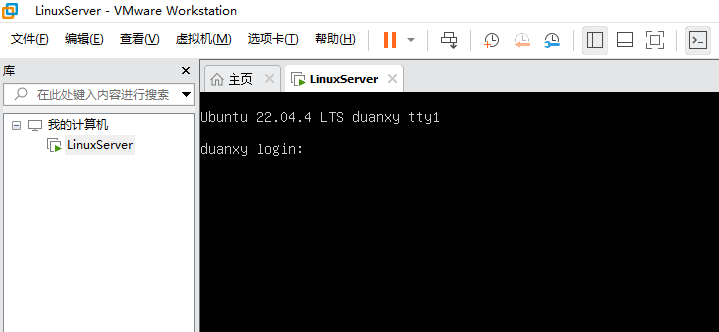
详细解释
1. ls - 列出目录内容
用途
ls 用于列出当前目录下的文件和子目录,类似于Windows的dir命令。
案例
查看当前目录下的所有文件。
查看文件详细信息(如权限、大小等)。
操作演示
# 列出当前目录下的文件和目录
ls

# 列出详细信息(包括权限、所有者、大小等)
ls -l

# 列出所有文件(包括隐藏文件,以.开头的文件)
ls -a

# 组合使用:列出详细信息并包括隐藏文件
ls -la
2. cd - 更改目录
用途
cd 用于切换当前工作目录。
案例
进入某个子目录。
返回上一级目录或主目录。
操作演示
# 进入名为"documents"的目录
cd documents

# 返回上一级目录
cd ..

# 返回用户的主目录
cd ~

# 进入根目录
cd /
3. mkdir - 创建目录
用途
mkdir 用于创建新的目录。
案例
创建一个新文件夹。
一次性创建多级目录。
操作演示
# 创建一个名为"test"的目录
mkdir test

# 创建多级目录(如test/subtest)
mkdir -p test/subtest
4. vi - 文本编辑器
用途
vi(或其改进版vim)是一个强大的文本编辑器,用于编辑文件内容。
案例
编辑配置文件。
创建并写入新文件。
操作演示
# 打开或创建文件"example.txt"
vi example.txt

# 进入编辑模式(按下 i 键)
i

# 输入内容后保存并退出(按 Esc,然后输入以下命令)
:wq

# 不保存直接退出
:q!
5. cp - 复制文件或目录
用途
cp 用于复制文件或目录到指定位置。
案例
复制单个文件。
复制整个目录及其内容。
操作演示
# 复制文件example.txt到test目录
cp example.txt test/

# 递归复制目录test到backup目录
cp -r test backup
6. rm - 删除文件或目录
用途
rm 用于删除指定的文件或目录。
案例
删除单个文件。
删除整个目录及其内容。
操作演示
# 删除文件example.txt
rm example.txt

# 递归删除目录test及其内容(-r表示递归,-f表示强制)
rm -rf test

# 提示确认删除
rm -i example.txt
7. ping - 测试网络连通性
用途
ping 用于测试主机与目标地址之间的网络连接。
案例
检查是否能连接到某个网站。
测试网络延迟。
操作演示
# 测试与baidu.com的连通性
ping baidu.com

# 指定发送4次ping请求
ping -c 4 baidu.com
8. ifconfig - 查看或配置网络接口
用途
ifconfig 用于显示或配置网络接口信息(注意:在新版Linux中可能被ip命令替代)。
案例
查看当前网络接口的IP地址。
临时设置IP地址。
操作演示
# 显示所有网络接口信息
ifconfig

# 显示特定接口信息(如eth0)
ifconfig eth0

# 设置eth0的IP地址(需要root权限)
ifconfig eth0 192.168.1.100
9. top - 查看系统资源使用情况
用途
top 是一个实时监控工具,用于查看系统进程和资源使用情况(如CPU、内存)。
案例
监控系统性能。
找出占用资源最多的进程。
操作演示
# 启动top监控
top

# 退出top(按q键)
q

# 显示特定用户的进程(启动后按u,输入用户名)
u
10. find - 搜索文件或目录
用途
find 用于在指定目录中搜索符合条件的文件或目录。
案例
查找特定名称的文件。
查找某类型或大小的文件。
操作演示
# 在当前目录下查找名为example.txt的文件
find . -name "example.txt"

# 在根目录下查找所有.txt文件
find / -name "*.txt"

# 查找大于10MB的文件
find / -size +10M
11. chmod - 修改文件权限
用途
chmod 用于更改文件或目录的权限(如读、写、执行)。
案例
给脚本文件添加执行权限。
设置文件的具体权限值。
操作演示
# 给script.sh添加执行权限
chmod +x script.sh

# 设置example.txt权限为读写(所有者)、只读(组和其他)
chmod 644 example.txt

# 递归修改目录test下所有文件的权限
chmod -R 755 test
12. chown - 修改文件所有者
用途
chown 用于更改文件或目录的所有者和所属组。
案例
更改文件的所有者。
递归更改目录及其内容的所有者。
操作演示
# 将example.txt的所有者改为user
chown user example.txt

# 将example.txt的所有者和组改为user:group
chown user:group example.txt

# 递归更改test目录及其内容的所有者
chown -R user:group test
以上是Linux中ls、cd、mkdir、vi、cp、rm、ping、ifconfig、top、find、chmod和chown命令的整理,包括表格概览和详细解释。
实践过程
1. Vmware Workstation 软件
2. Linux 安装映像文件(Ubuntu server)
安装过程
1.创建虚拟机
(截图用Win+Shift+S)
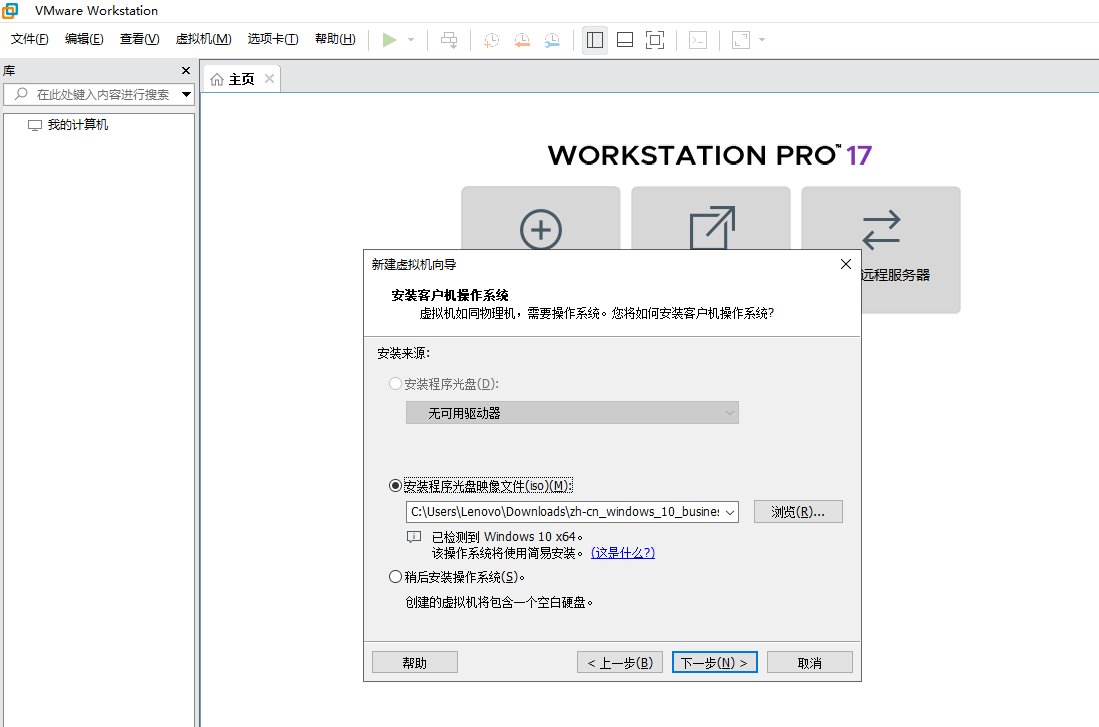
2.选择安装程序光盘映像文件
3.设置虚拟机名称

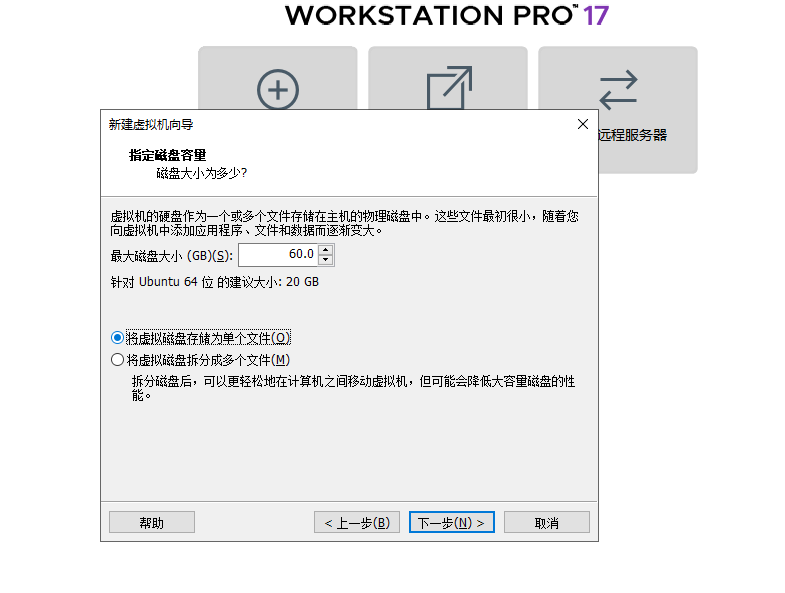
4.设置磁盘大小
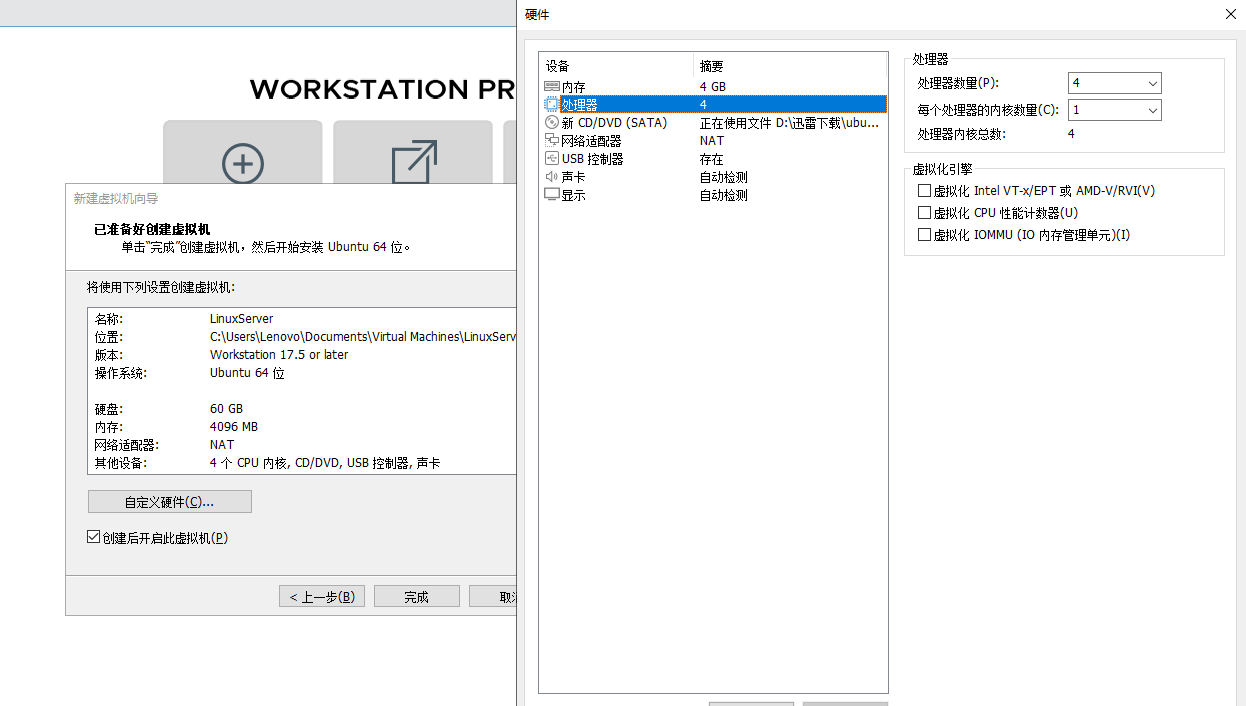
5.自定义虚拟机硬件配置
6.完成后启动虚拟机
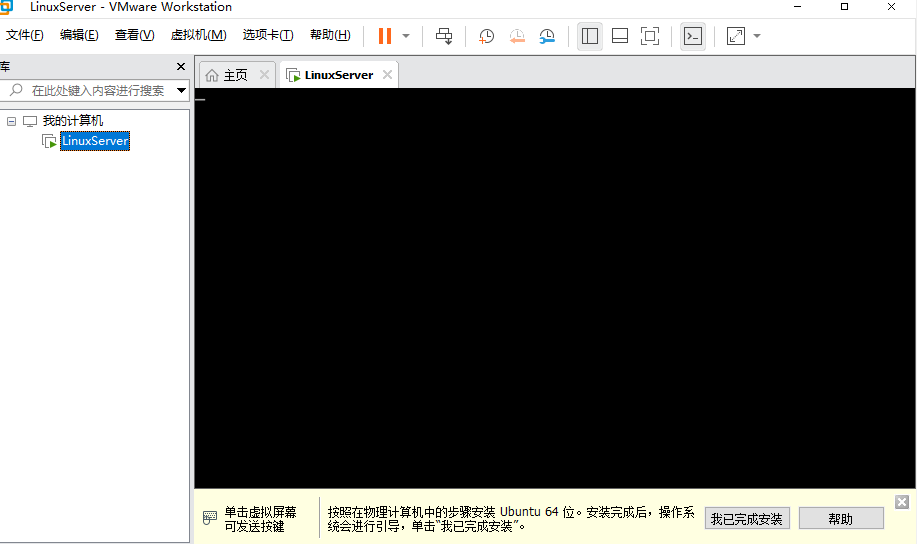

7.根据提示完成安装过程
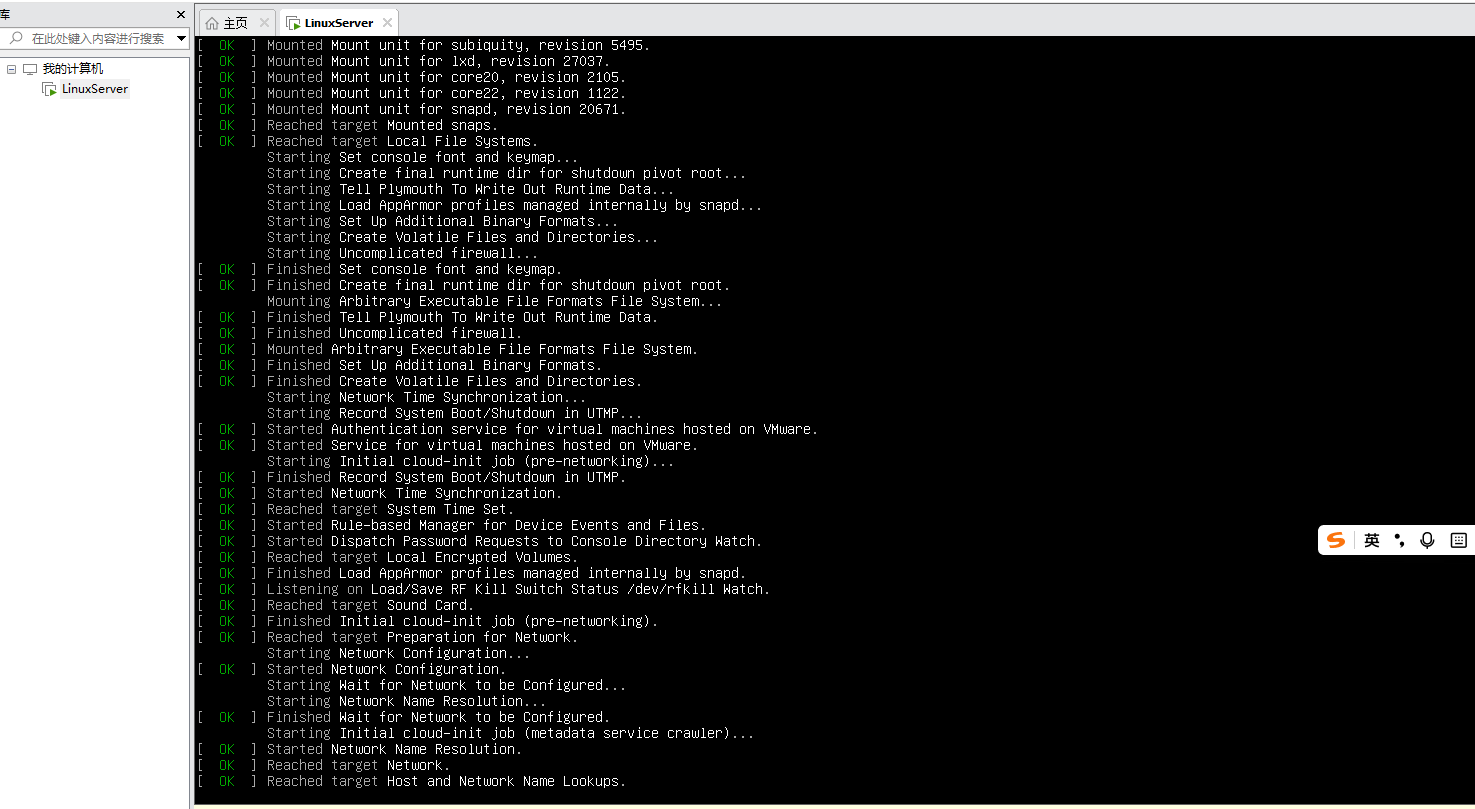
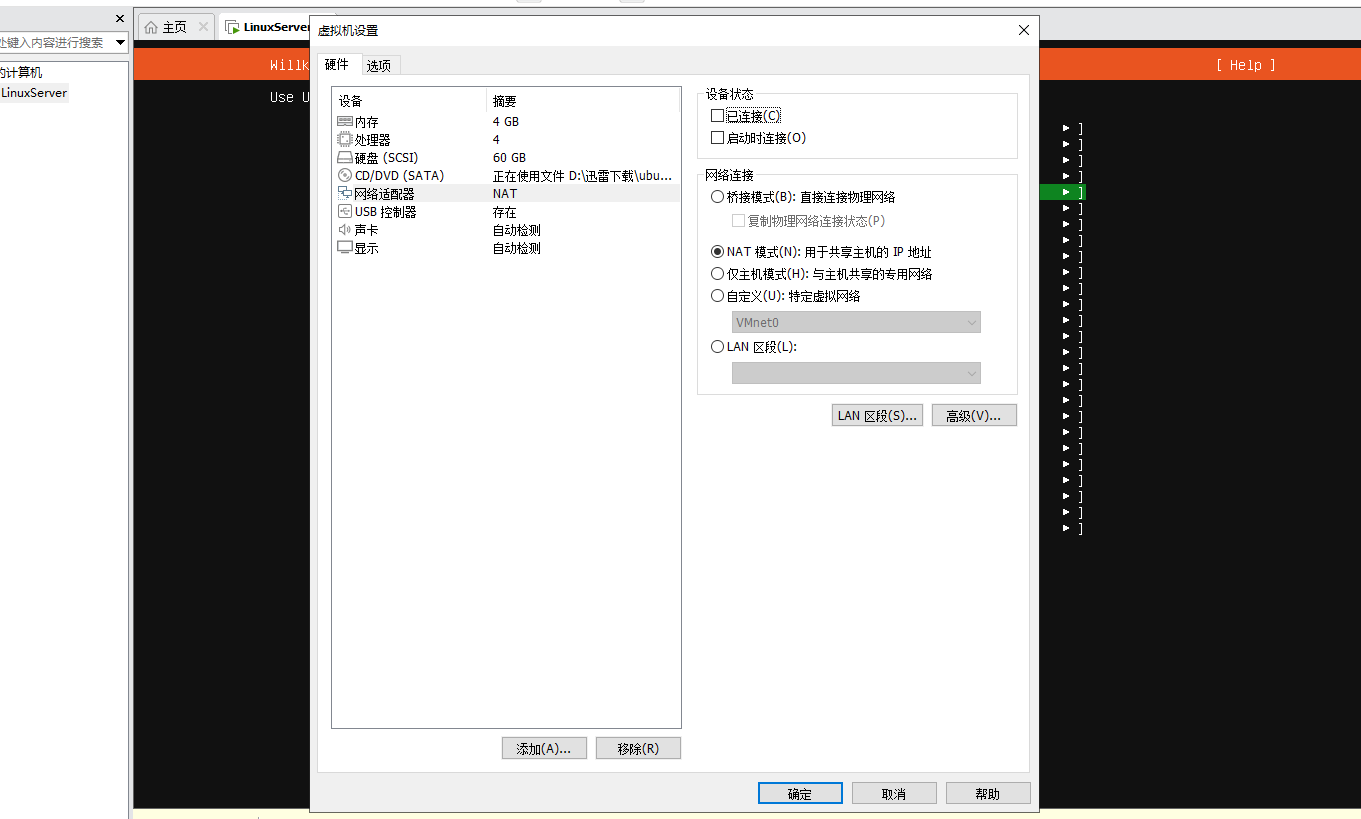
8.禁用虚拟机网络
9.安装过程中设置账户和密码

安装完成后选择重启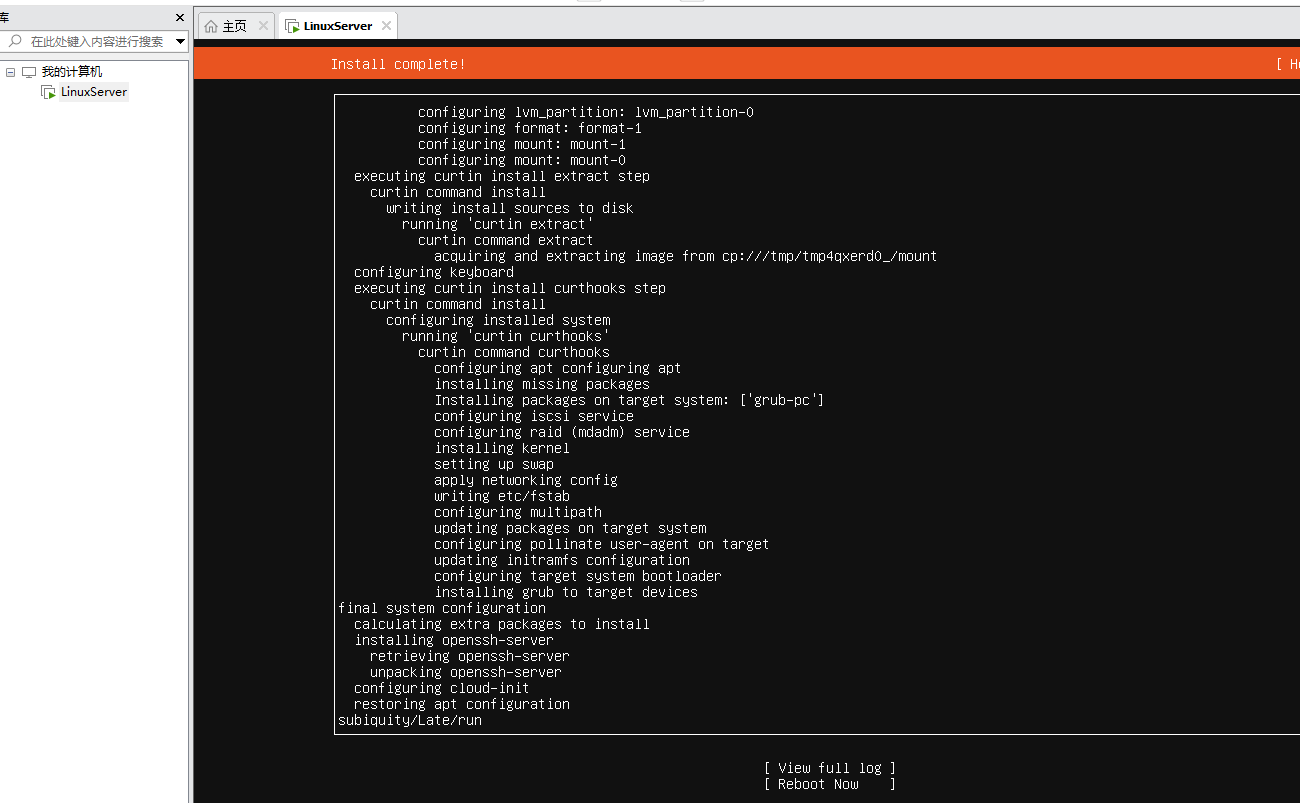
下面的提示需要将光盘映像从DVD驱动器弹出或断开连接: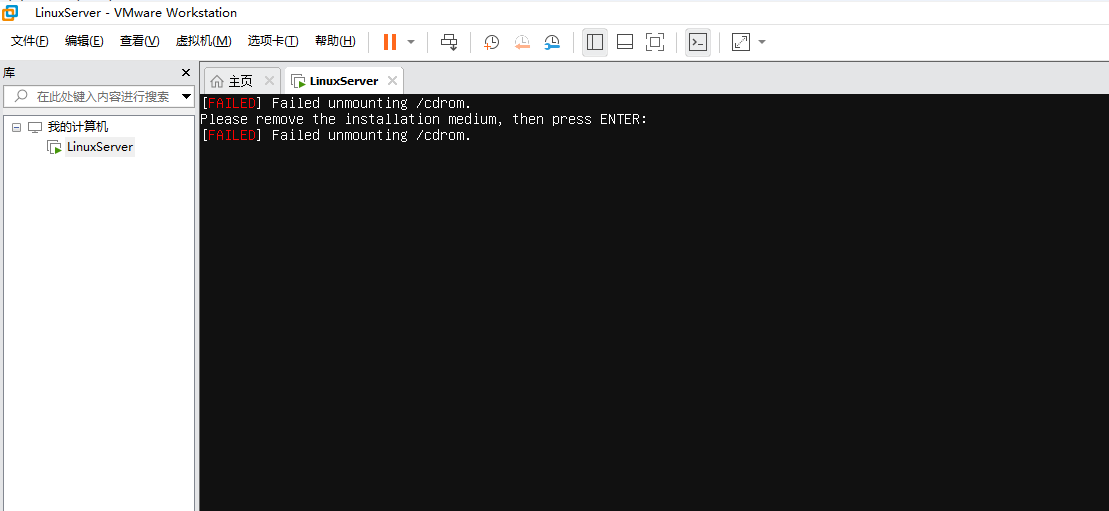
去掉启动时连接的勾选,确认后重启。
重启过程中监测硬件设备时需要等待120秒跳过监测。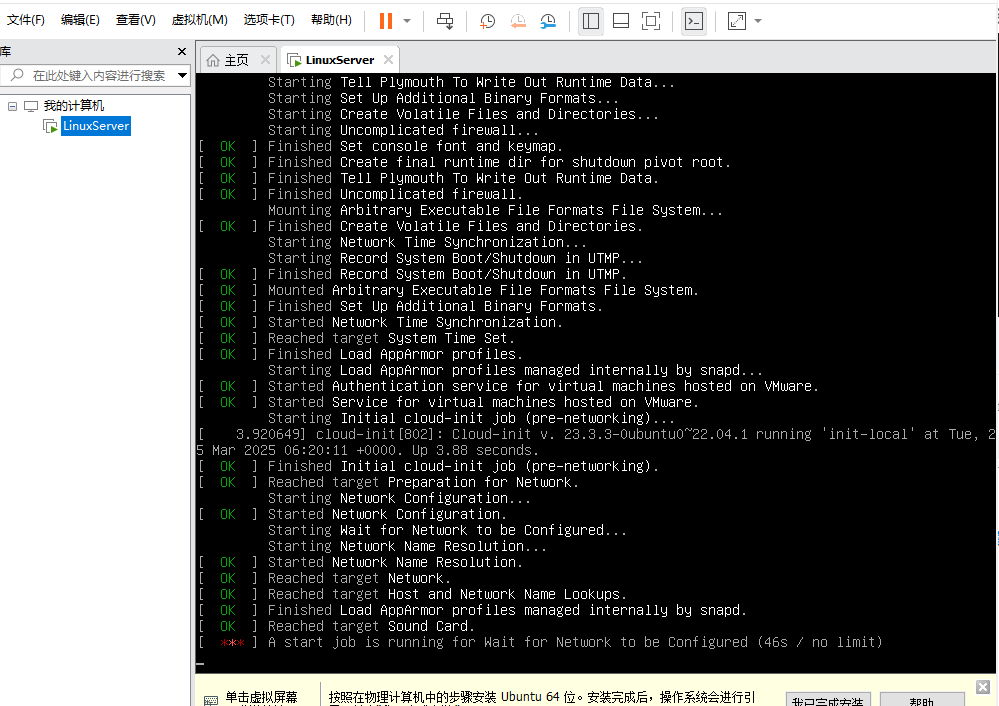
10.启动完成后登录系统
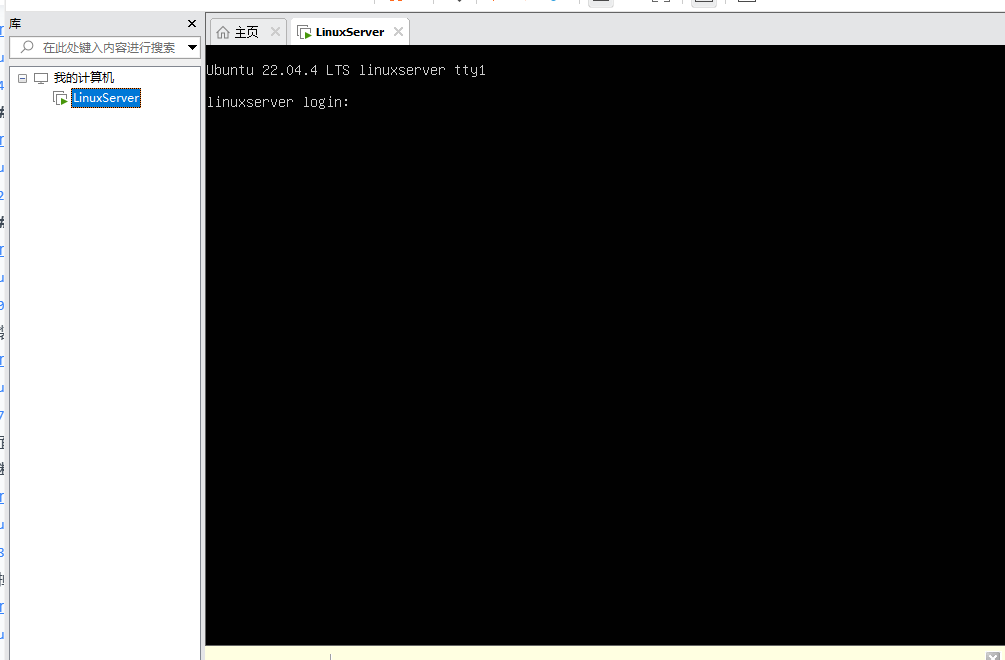
系统内提示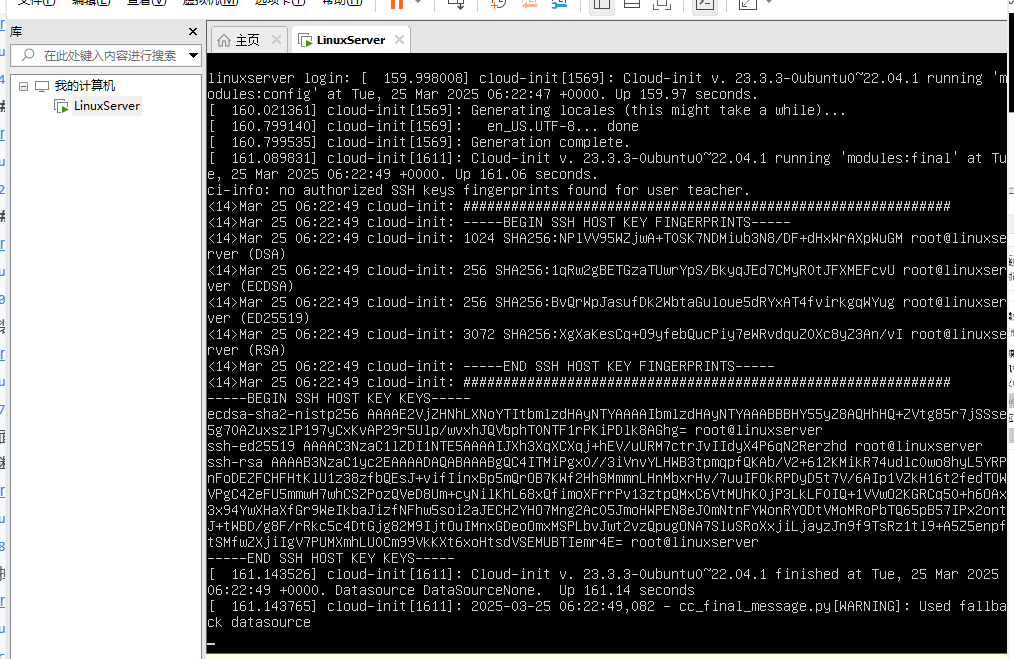
登入系统: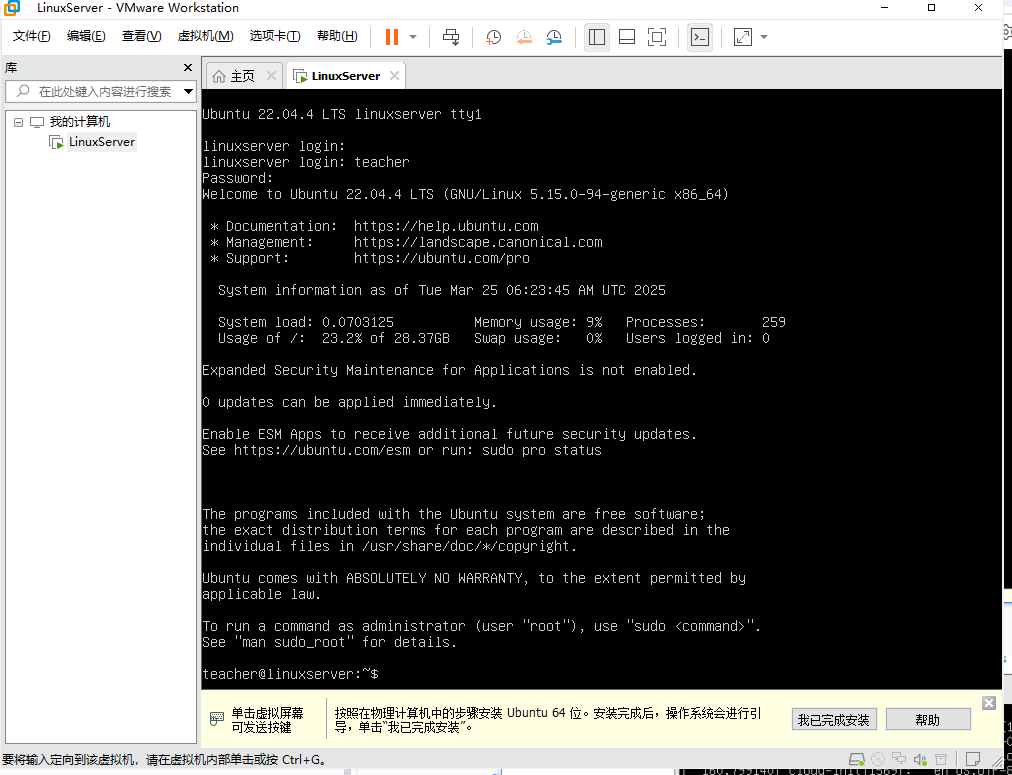
到此,系统完成安装。
11.查看系统根目录使用ls命令

最后编辑:信息技术教研室 更新时间:2026-03-20 13:25