一、准备工作

1.Vmware Workstation 软件

Vmware Workstation Pro

2.Windows10 操作系统映像文件

zh-cn_windows_10_business_editions_version_22h2_updated_sep_2024_x64_dvd_1be03898

二、在Vmware Workstation中创建虚拟计算机
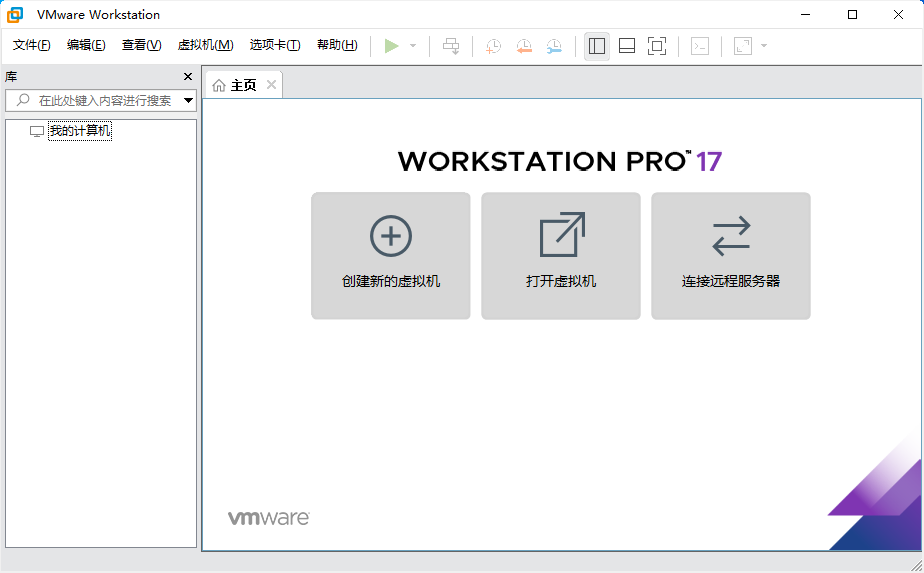
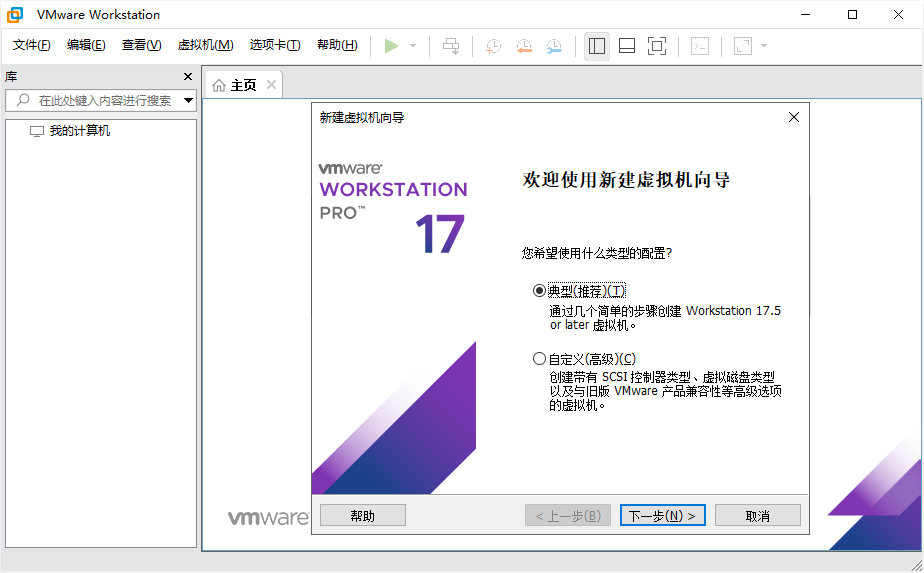
enter image description here

1.点击文件--新建虚拟机

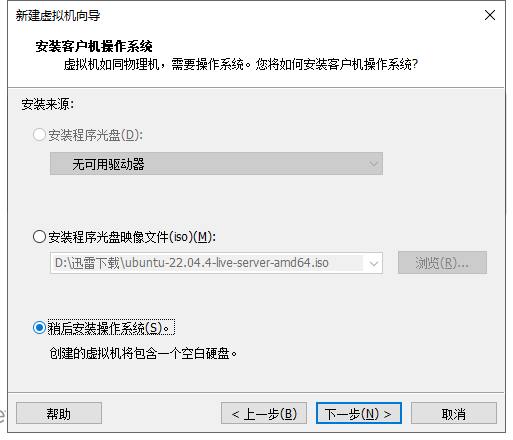
enter image description here
选择稍后安装操作系统:
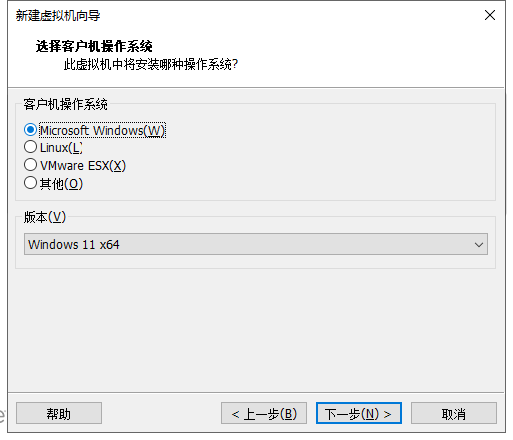
enter image description here
选择操作系统类型,Windows:
enter image description here
选择Windows10的64位版本:
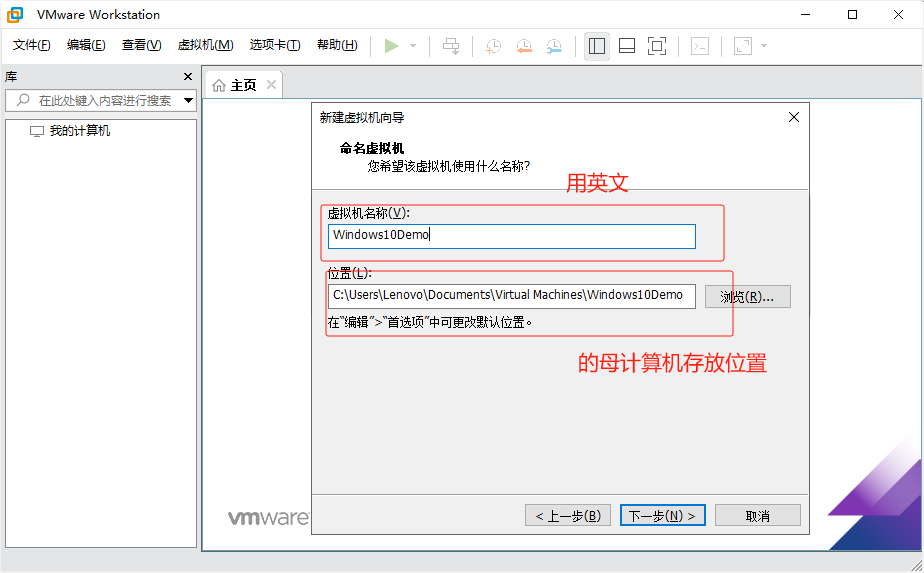
enter image description here
设置名称和存放位置:
enter image description here
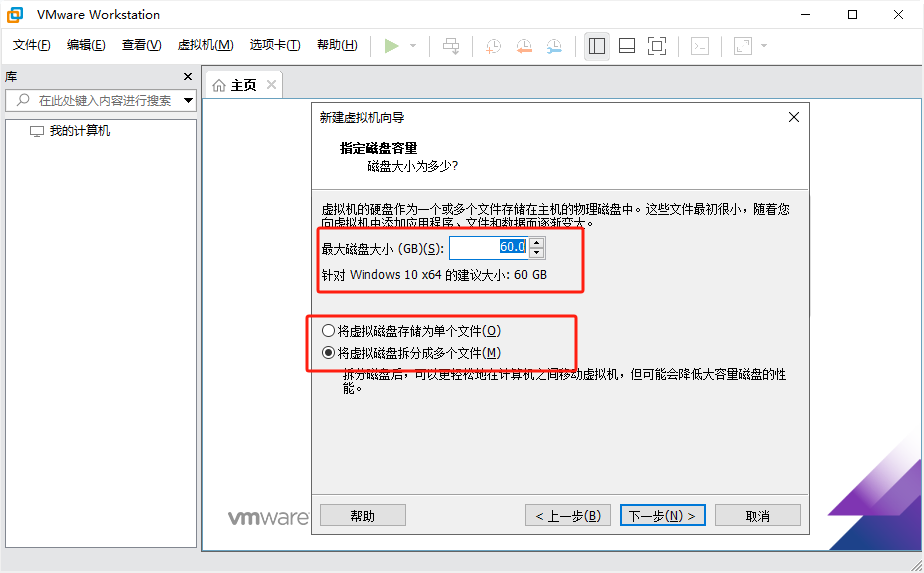
制定磁盘容量和文件形式:
enter image description here
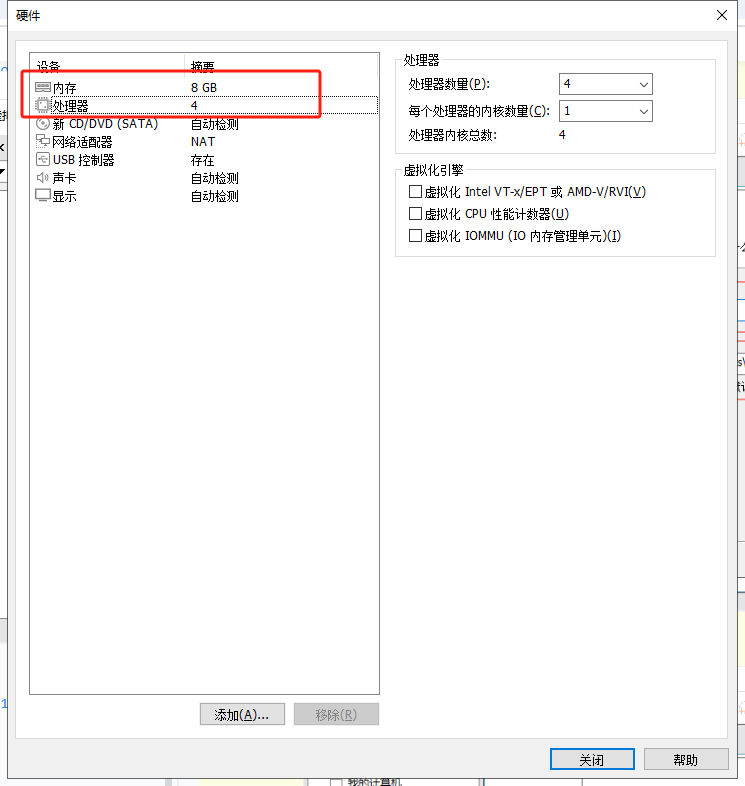
自定义硬件:
enter image description here
自定义CPU、内存等硬件配置:
enter image description here
虚拟计算机就创建好了:
enter image description here

2.给虚拟计算机安装操作系统

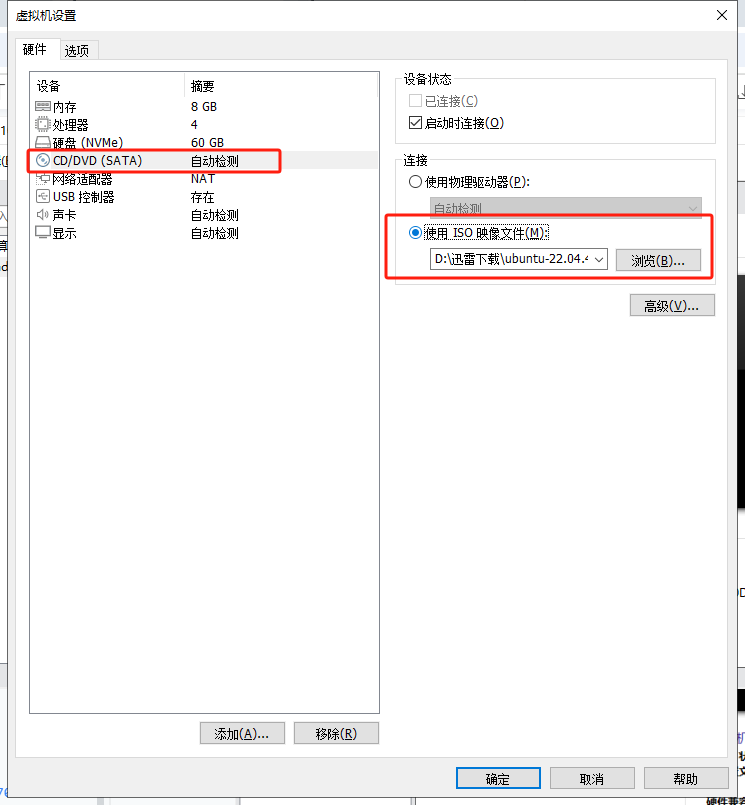
将光盘映像放置到虚拟机CD/DVD驱动器:
enter image description here
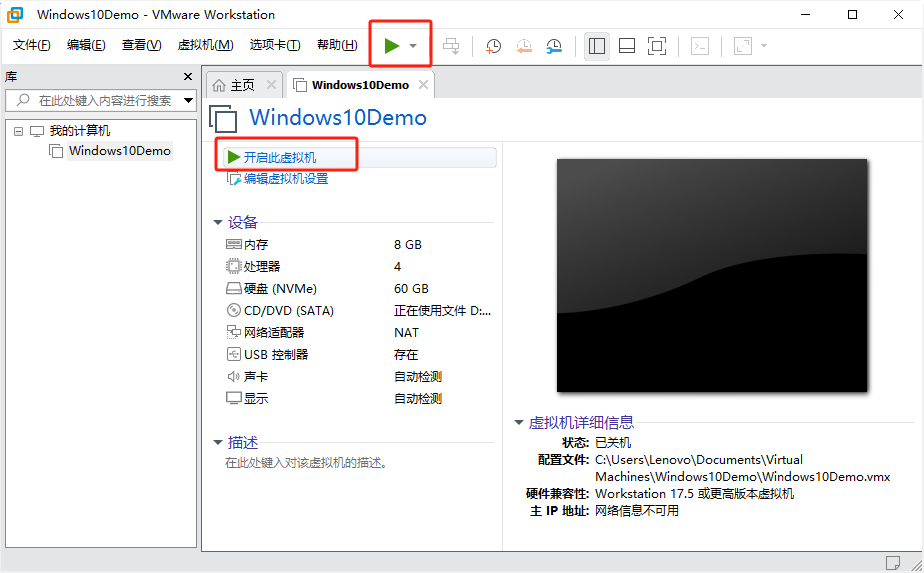
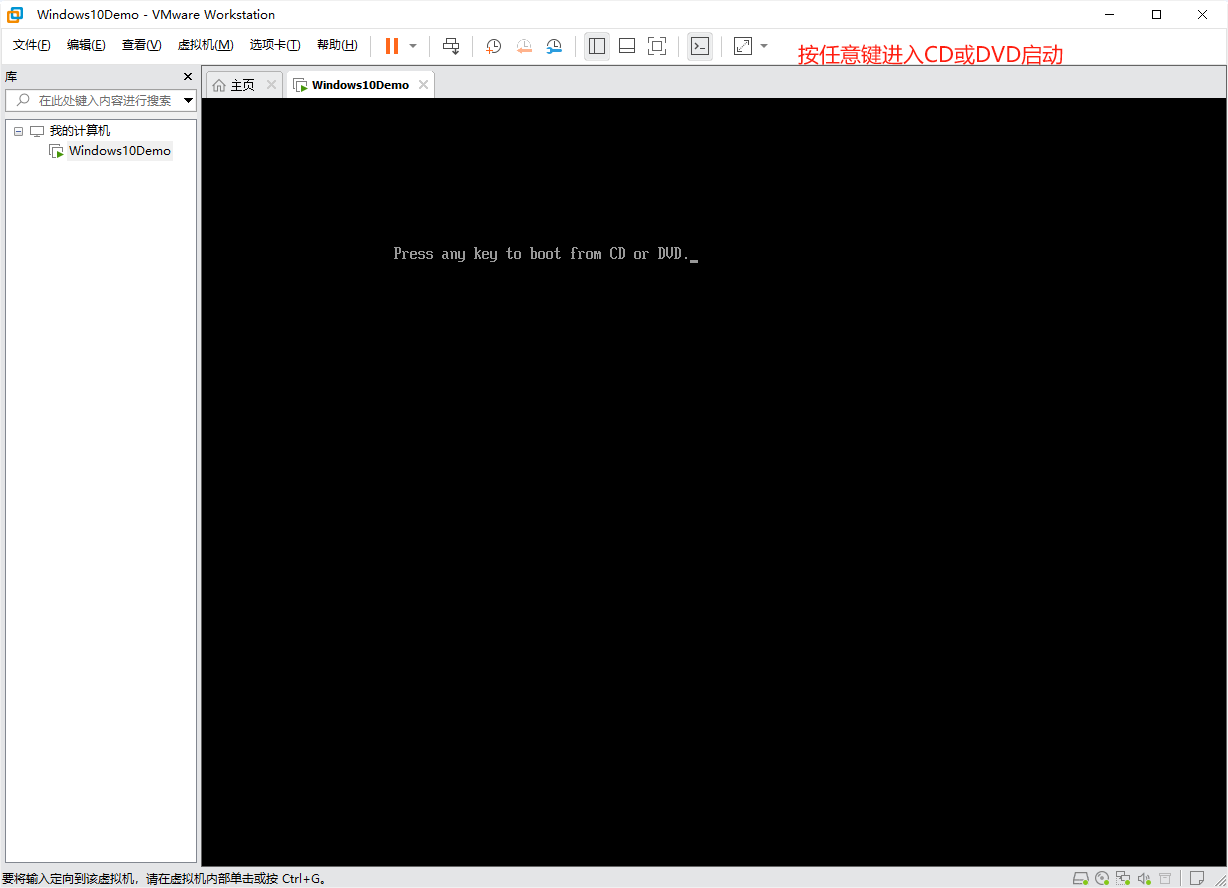
启动虚拟机:
enter image description here
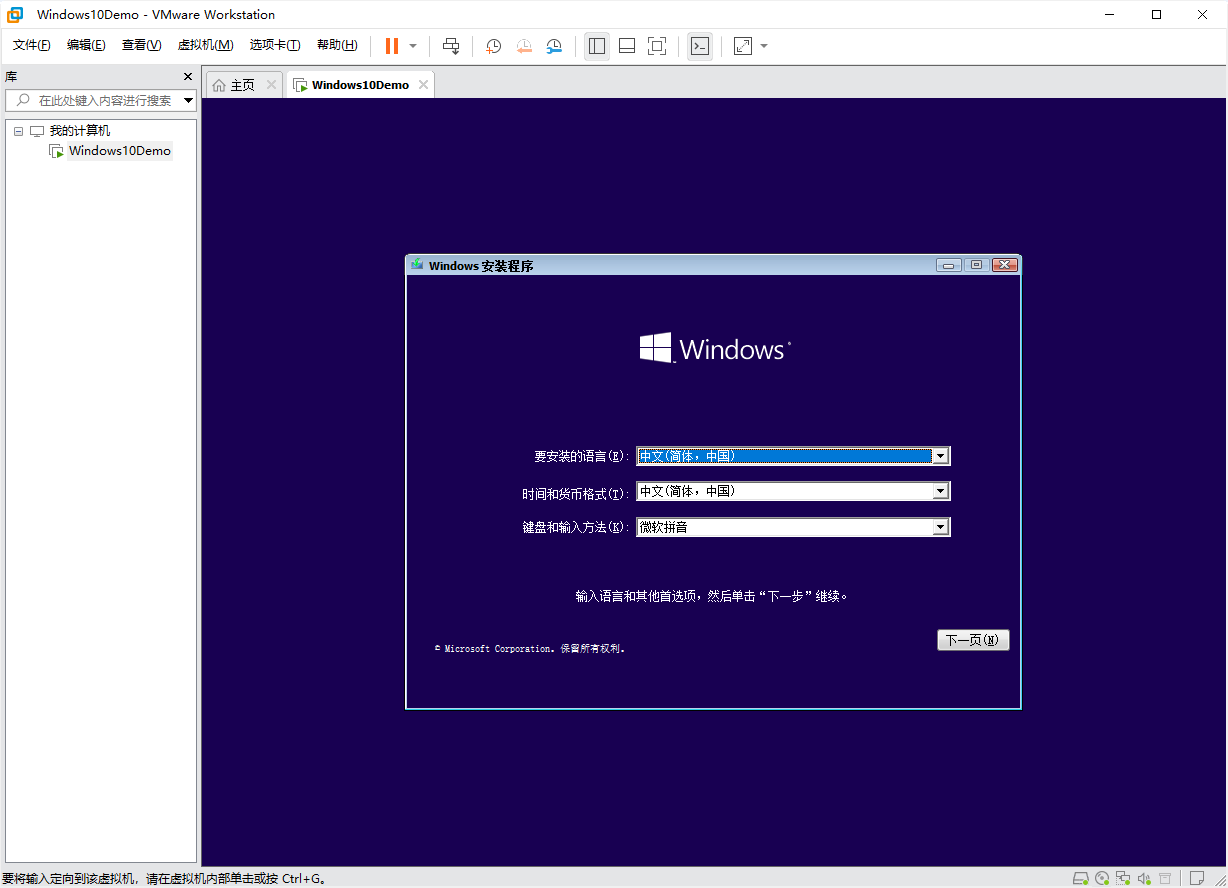
进入安装界面
enter image description here
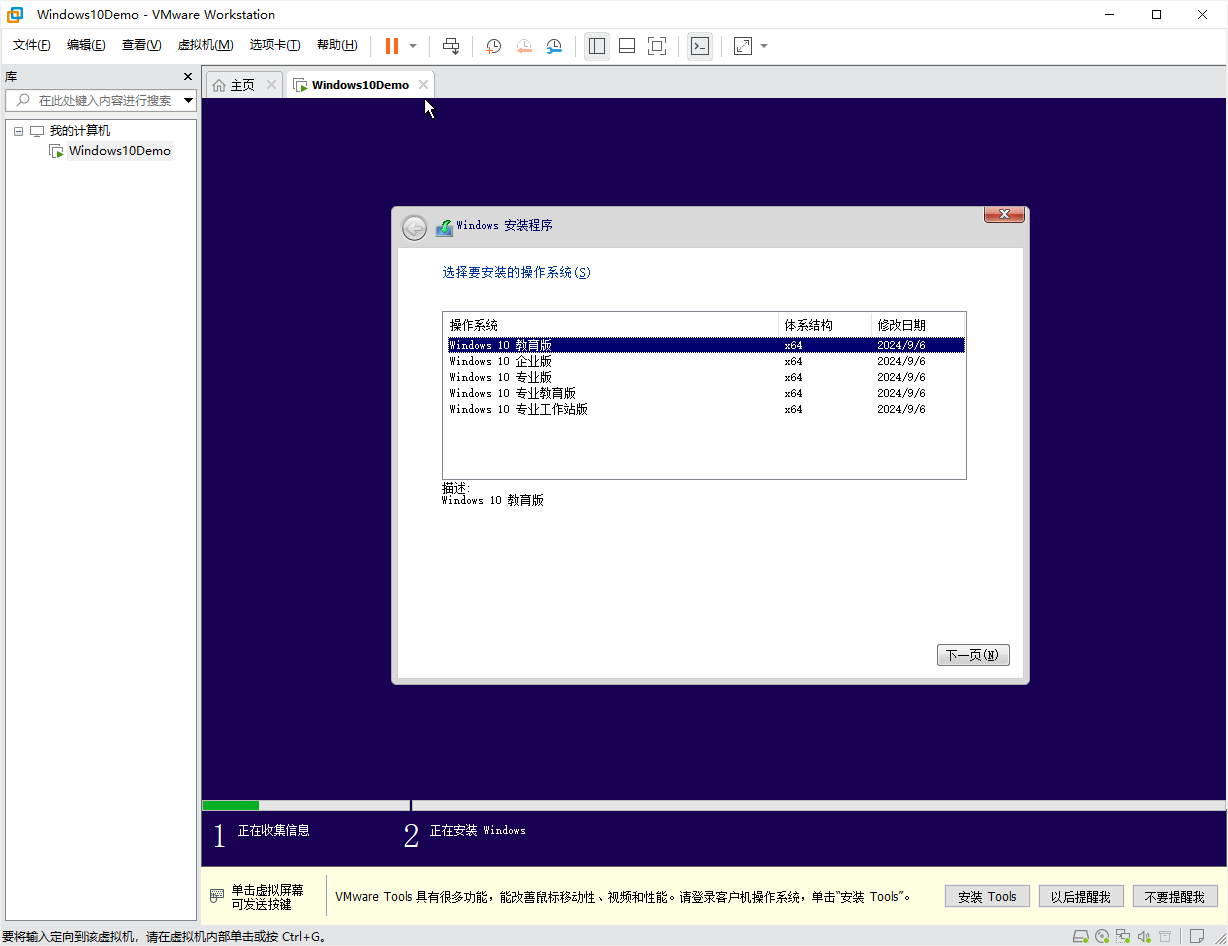
下一步,点击安装,进入安装界面,选择版本:
enter image description here
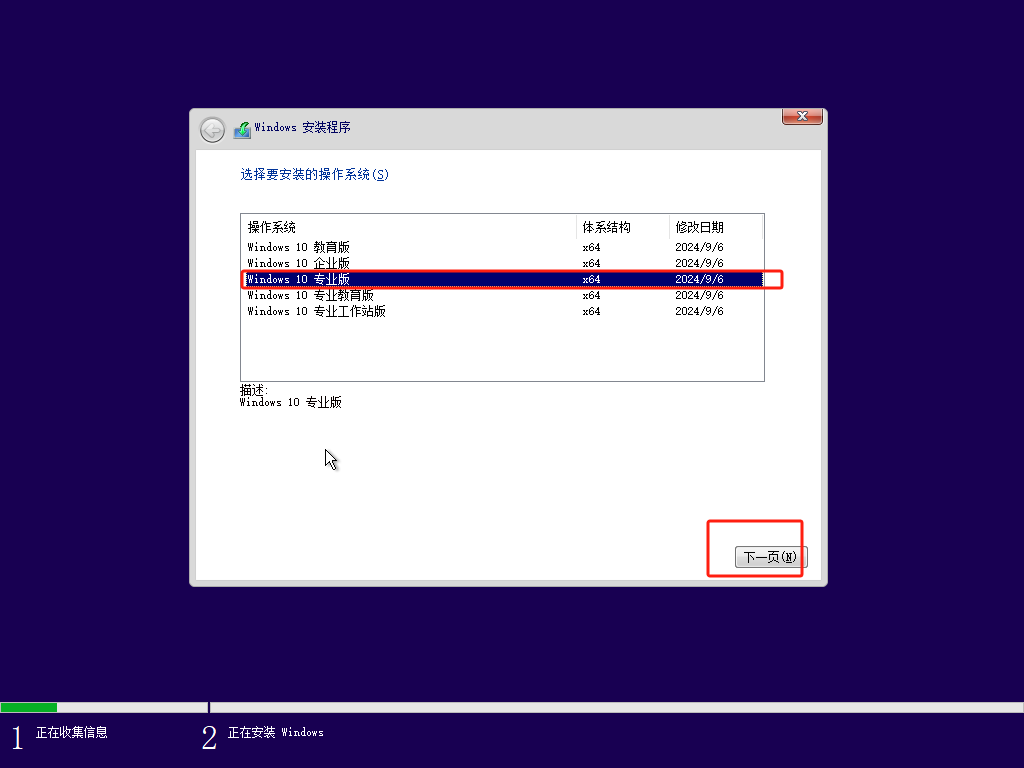
选择专业版,点击下一页,接受许可再点下一页:
enter image description here
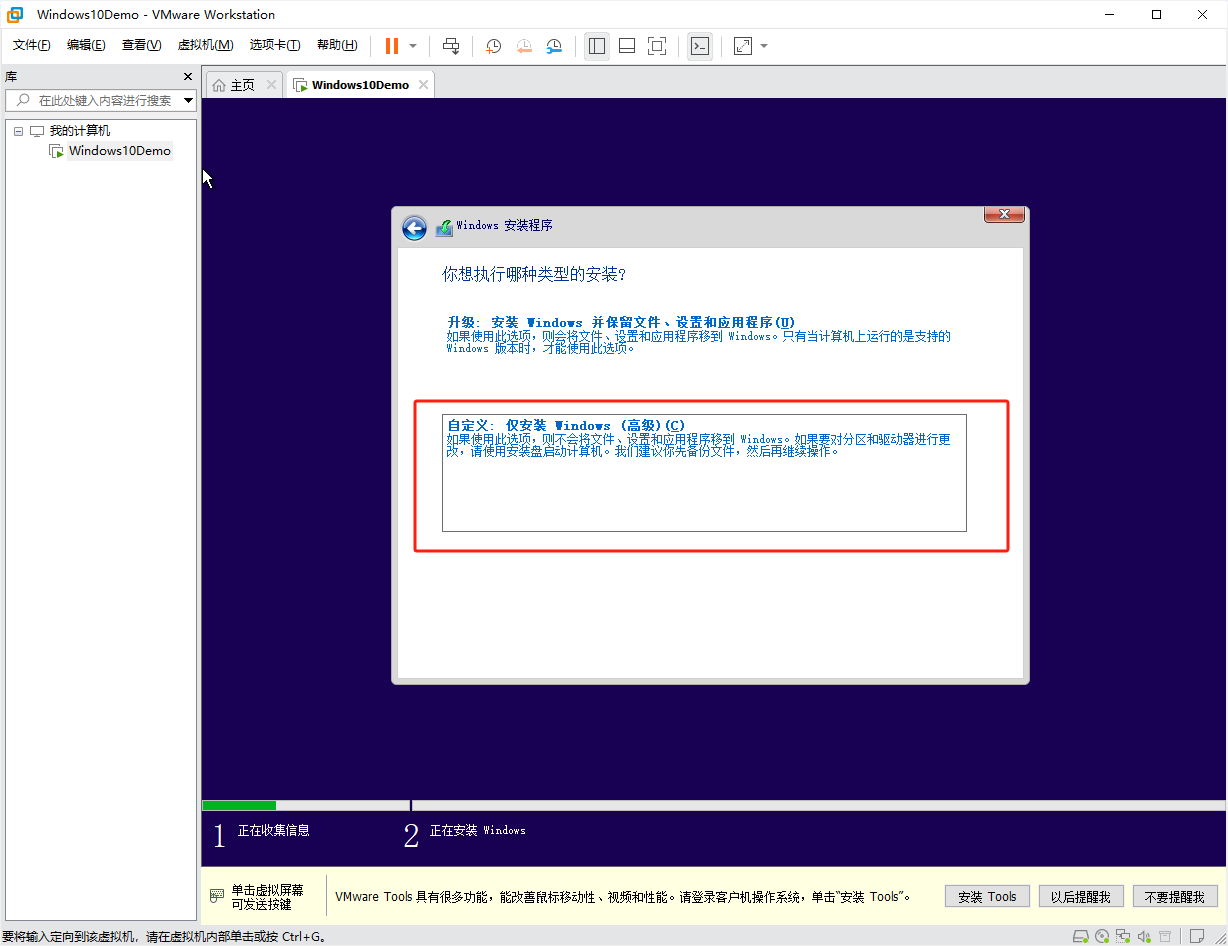
选择自定义安装:
enter image description here
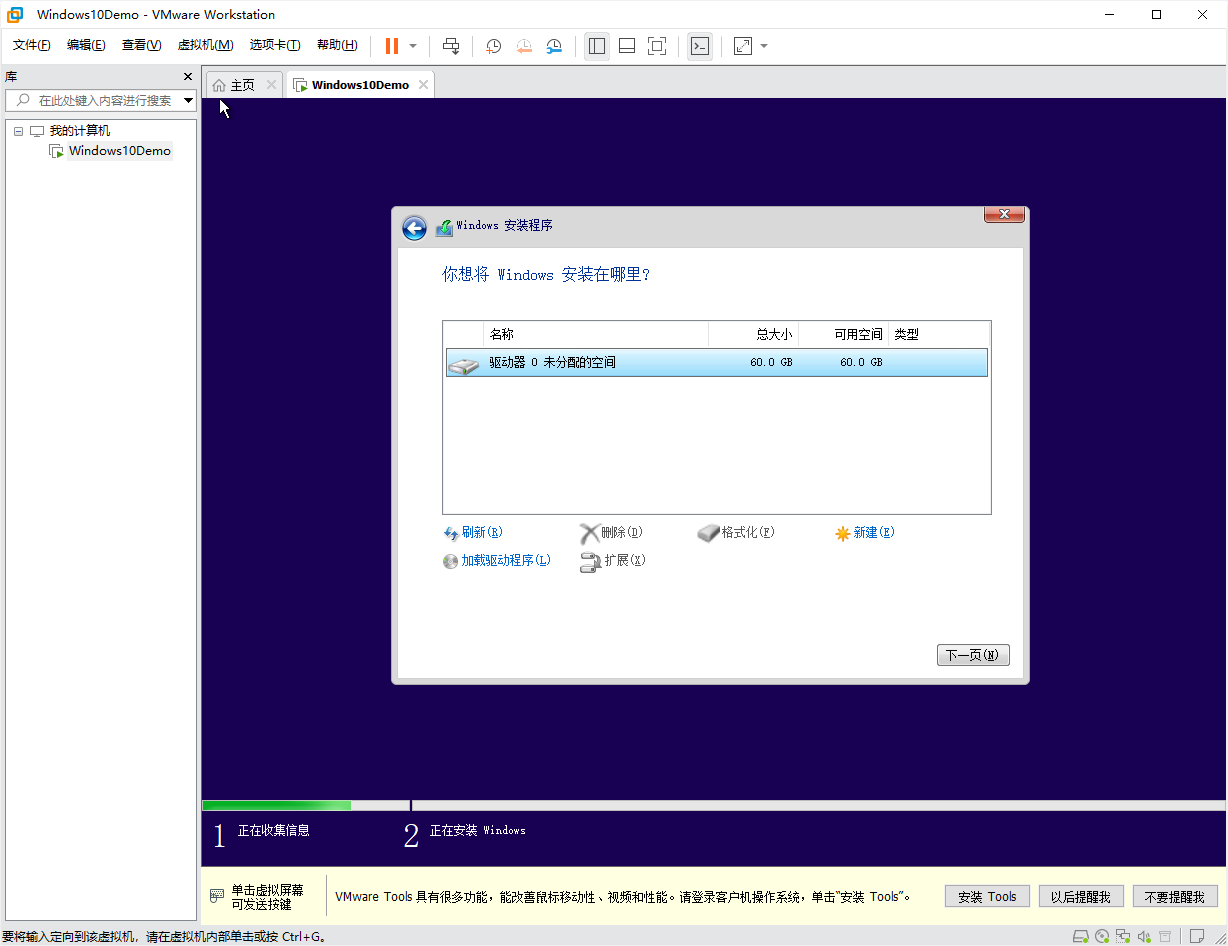
划分磁盘空间
enter image description here
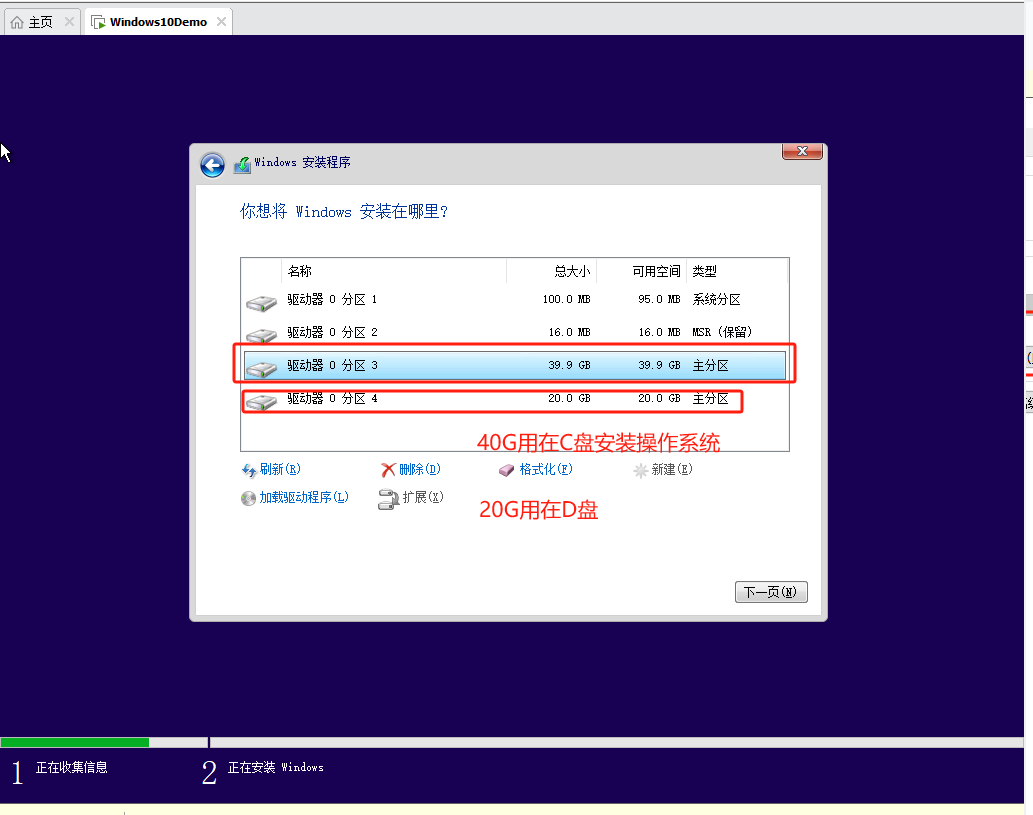
分成C和D两个分区
enter image description here
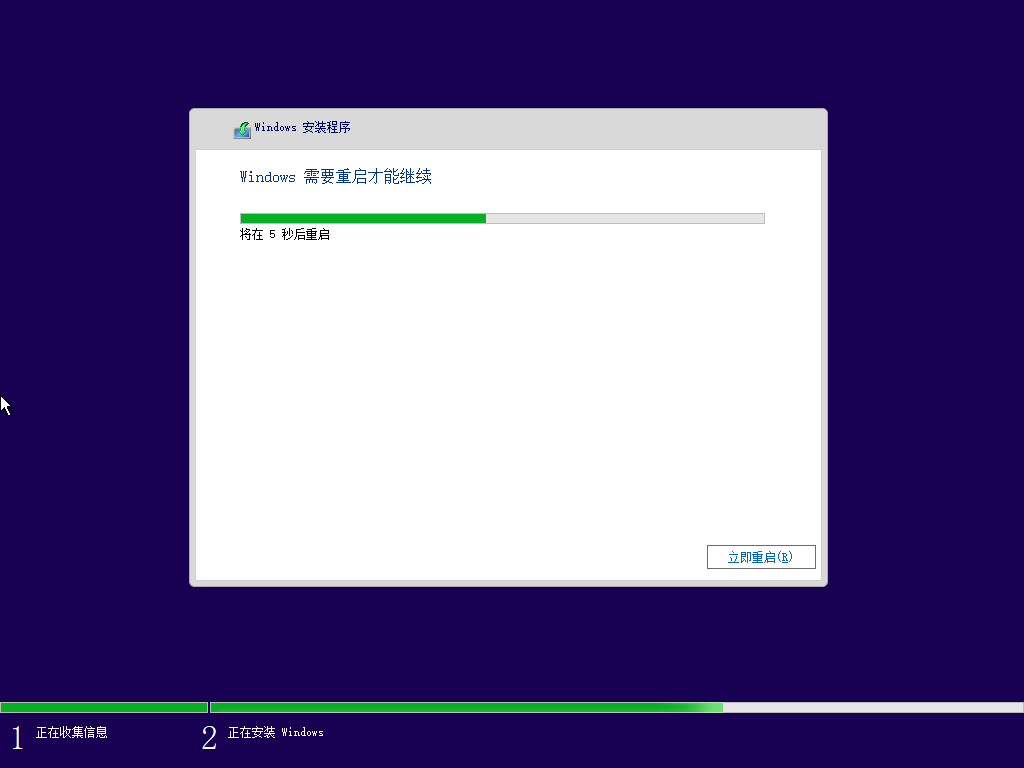
进入安装过程,可能会重启好几次:
enter image description here
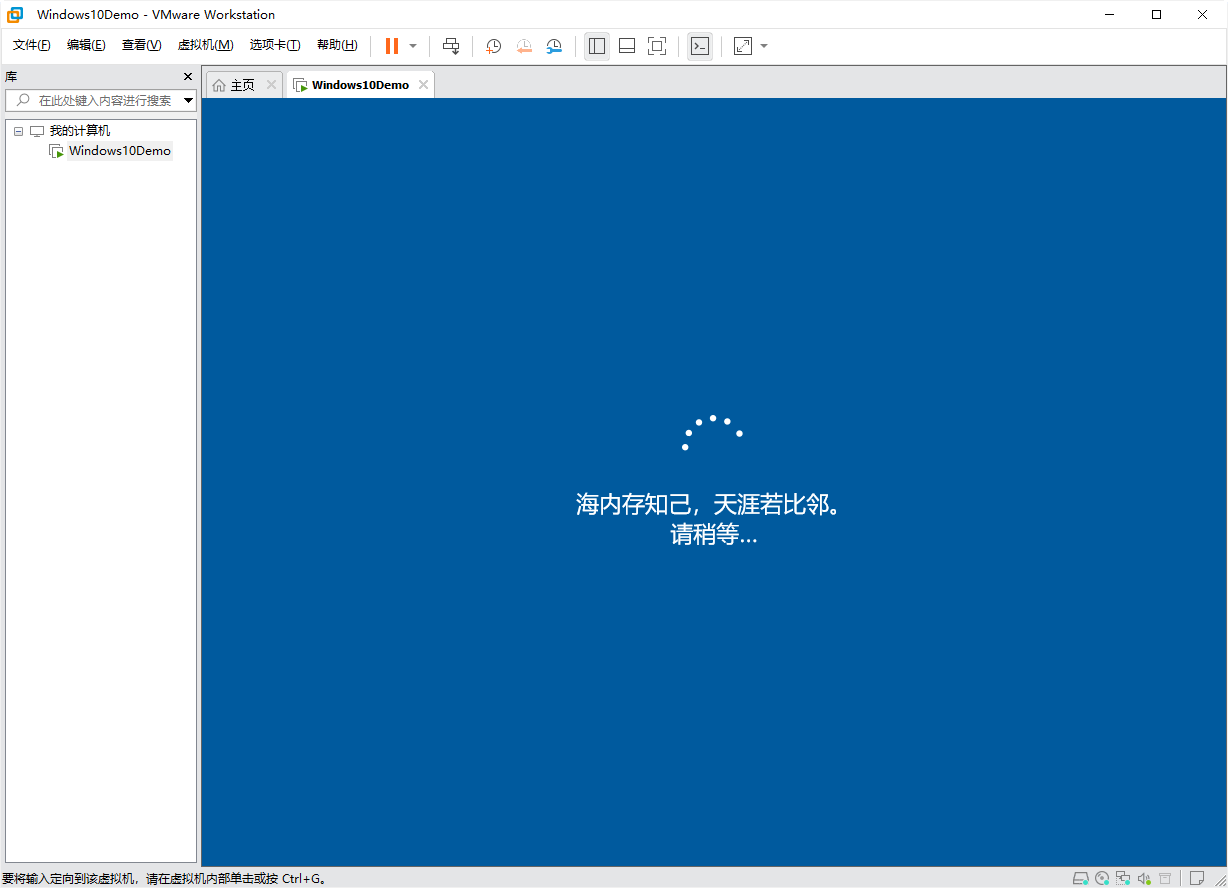
重启后:
enter image description here
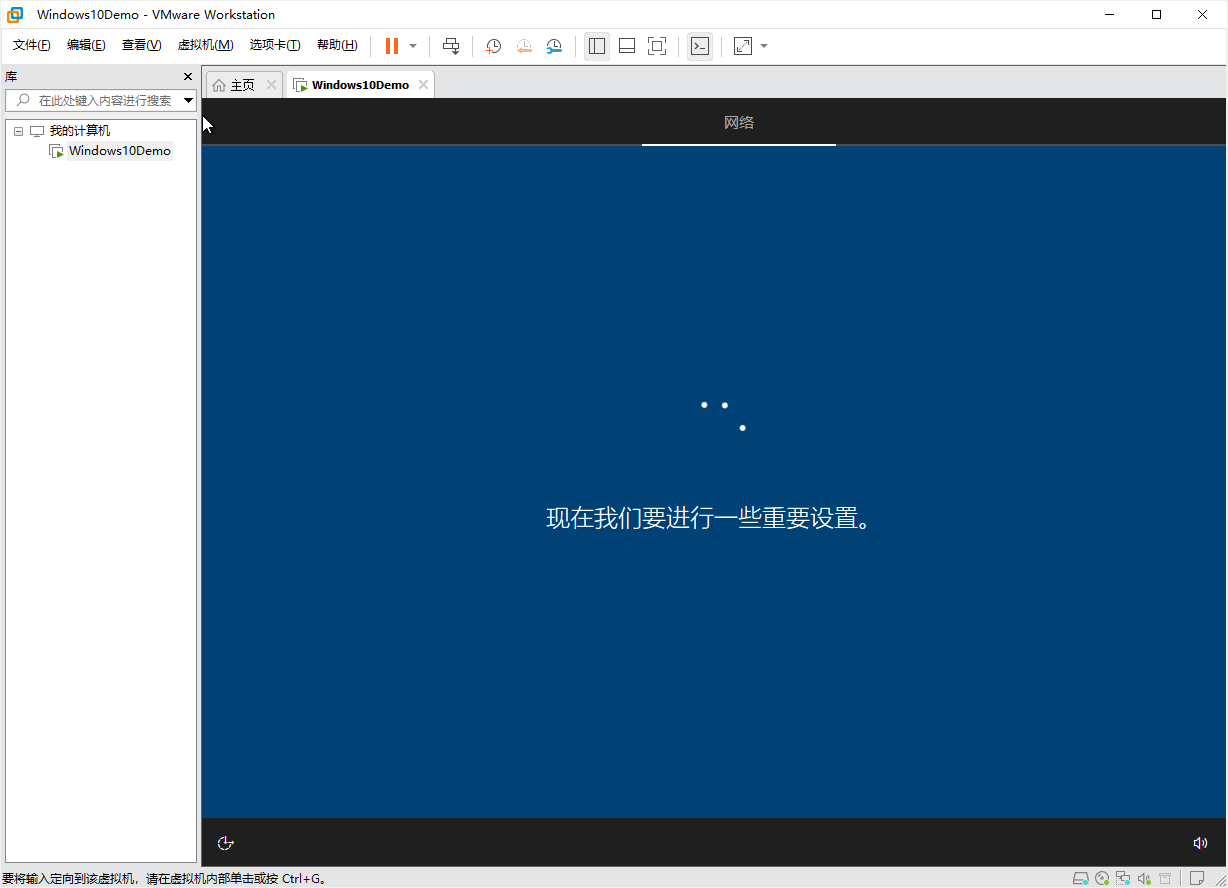
第二次重启后:
enter image description here
设置地区,输入法,默认,键盘布局跳过
enter image description here
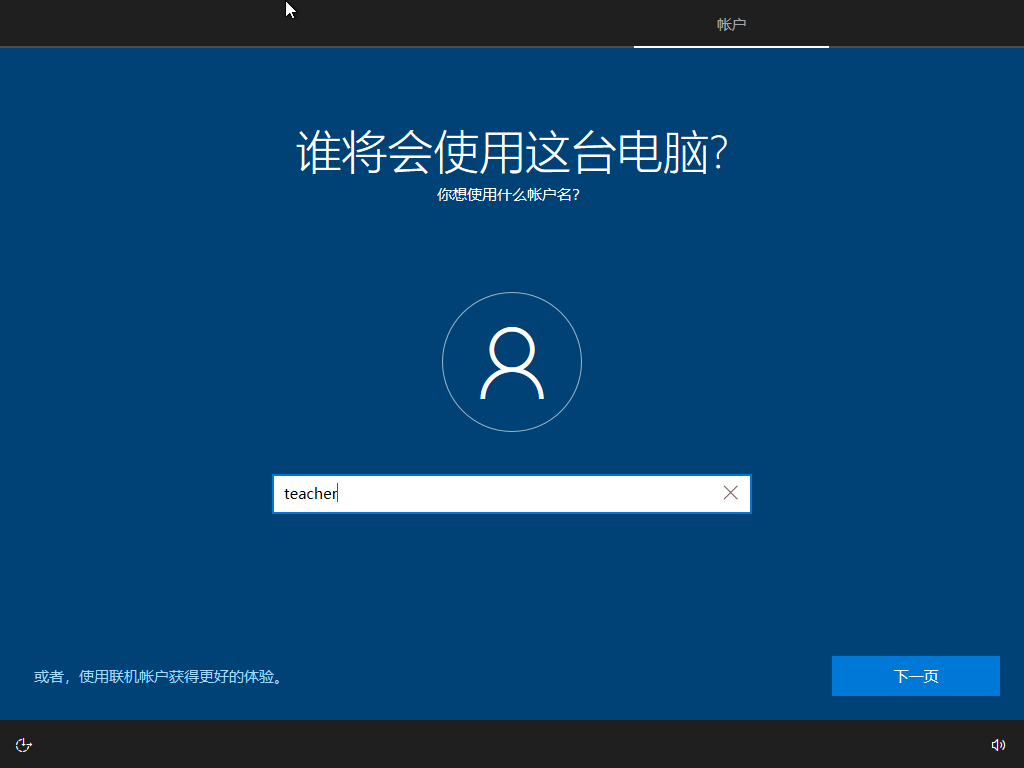
设置账户何密码以及找回密码的安全问题:
enter image description here
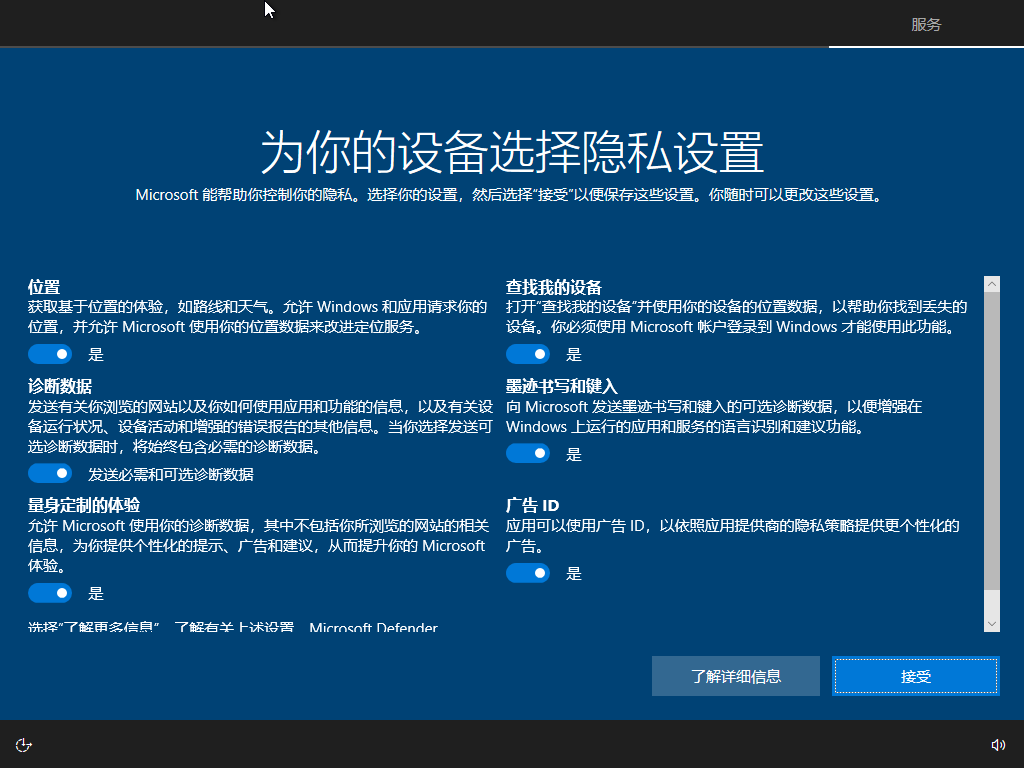
隐私设置:不必要的关掉
enter image description here
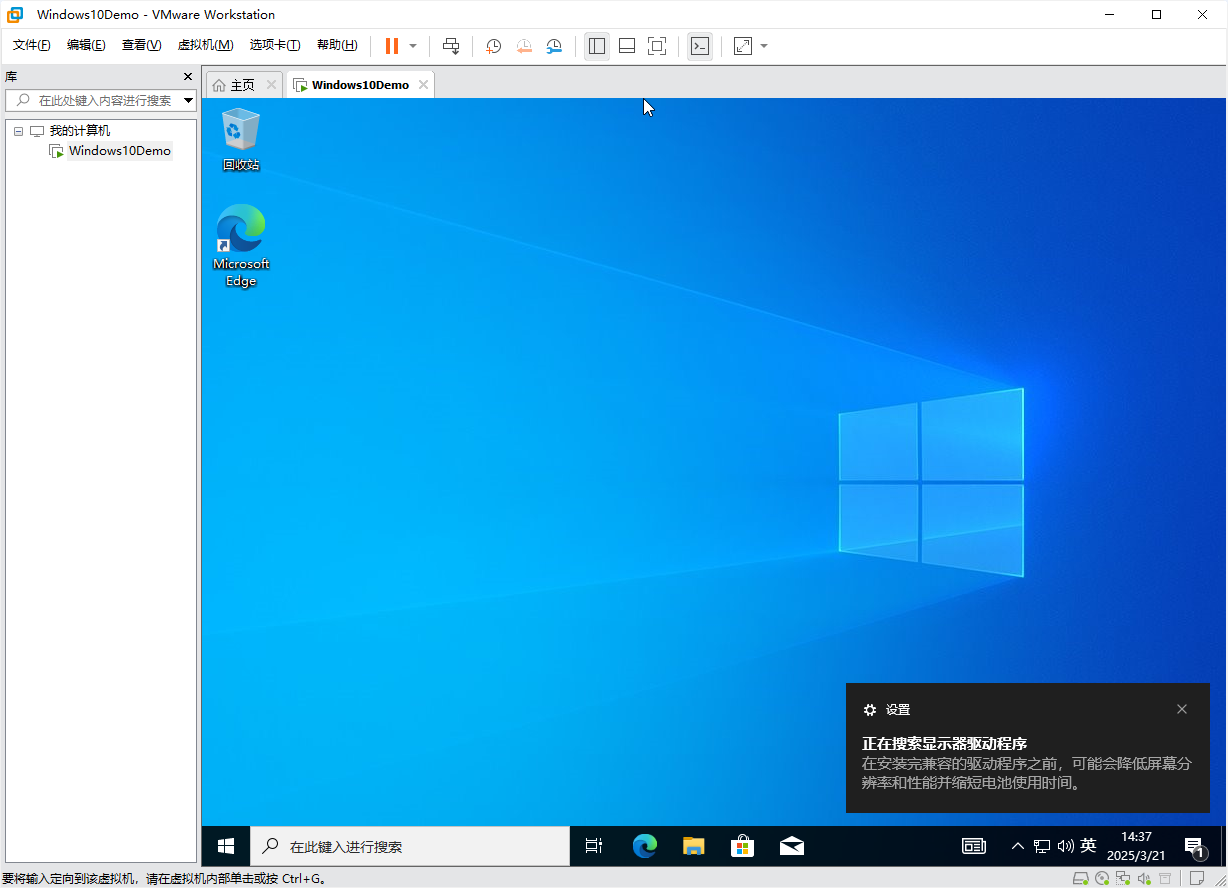
然后进入桌面,安装完成:
enter image description here

3.设置操作系统

作者:信息技术教研室  创建时间:2025-03-21 13:51
最后编辑:信息技术教研室  更新时间:2025-07-11 09:52